Publicado
7 feb 2026

Imagina esto: estás inmerso en un proyecto de trabajo, tu teléfono está al otro lado de la habitación y llega un mensaje crucial de WhatsApp. Necesitas responder rápidamente, pero buscar tu teléfono es un asesino de la productividad. Aquí es donde brilla WhatsApp Web, ofreciendo una forma conveniente de gestionar tus chats directamente desde tu computadora. Pero, ¿cómo llegas allí? Iniciar sesión en WhatsApp Web suele ser pan comido, pero a veces una pequeña guía puede marcar la diferencia.
Esta guía completa te guiará a través de todo el proceso de inicio de sesión en WhatsApp Web, desde los pasos iniciales hasta consejos comunes de solución de problemas. También exploraremos por qué esta función es tan valiosa para mantenerse conectado.
¿Qué es WhatsApp Web?
WhatsApp Web es una función que te permite usar WhatsApp en tu computadora a través de un navegador web. Refleja las conversaciones y mensajes de tu teléfono, para que puedas enviar y recibir mensajes, compartir archivos e incluso hacer llamadas de voz y video directamente desde tu escritorio. Esto es particularmente útil para personas que pasan mucho tiempo en sus computadoras por trabajo o tareas personales.
Cómo iniciar sesión en WhatsApp Web: un proceso paso a paso
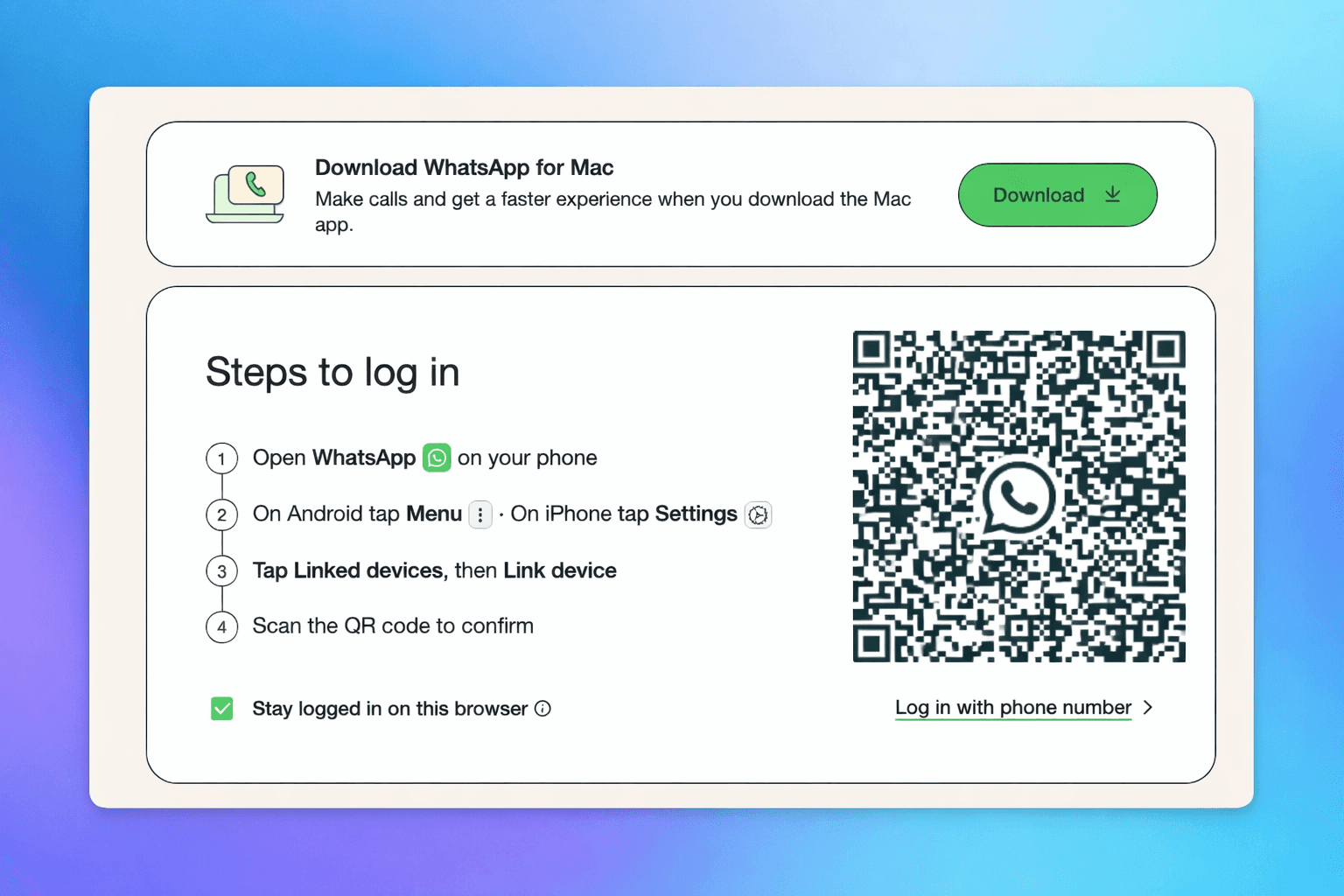
El proceso de inicio de sesión en WhatsApp Web se basa en escanear un código QR. Aquí tienes un desglose de lo que necesitas hacer:
Abre WhatsApp en tu teléfono: Asegúrate de tener la aplicación de WhatsApp instalada y activa en tu smartphone. Tu teléfono también debe estar conectado a Internet (Wi-Fi o datos móviles).
Navega a la configuración de WhatsApp Web:
En Android: Abre WhatsApp, toca los tres puntos verticales en la esquina superior derecha y selecciona "Dispositivos vinculados." En iPhone: Abre WhatsApp, ve a "Configuración" (generalmente se encuentra en la esquina inferior derecha) y toca "Dispositivos Vinculados."
Toca "Vincular un dispositivo": En tu teléfono, toca el botón "Vincular un dispositivo". Es posible que se te pida autenticar usando la huella dactilar de tu teléfono, reconocimiento facial o código de acceso por motivos de seguridad.
Escanea el código QR: La cámara de tu teléfono se activará ahora. Apunta hacia el código QR que se muestra en la página de WhatsApp Web abierta en el navegador de tu computadora. Asegúrate de que el código QR sea completamente visible dentro del marco en la pantalla de tu teléfono.
Espera a la conexión: Una vez que el código QR se escanee con éxito, tu cuenta de WhatsApp iniciará sesión automáticamente en tu computadora. Tu historial de chats debería aparecer entonces.
Qué necesitas para iniciar sesión en WhatsApp Web
Para iniciar sesión con éxito y usar WhatsApp Web, necesitarás:
Un smartphone: Con WhatsApp instalado y una cuenta activa.
Conexión a Internet: Tu teléfono y computadora necesitan una conexión a Internet estable.
Un navegador web: Un navegador web moderno como Chrome, Firefox, Safari o Edge instalado en tu computadora.
El sitio web de WhatsApp Web: Accede a esto yendo a web.whatsapp.com en tu computadora.
Resolviendo problemas comunes de inicio de sesión en WhatsApp Web
Aunque el proceso es sencillo, podrías encontrar algunos tropiezos. Aquí hay algunos problemas comunes y sus soluciones:
El código QR no se escanea
Verifica la conexión a Internet: Asegúrate de que tanto tu teléfono como tu computadora estén conectados a Internet.
Limpia la lente de la cámara de tu teléfono: Las manchas pueden interferir con el escaneo.
Asegúrate de una buena iluminación: Demasiado deslumbramiento o oscuridad pueden dificultar el escaneo.
Mantén el teléfono firme: Sostén tu teléfono estable mientras escaneas.
Refresca WhatsApp Web: Intenta refrescar la página de WhatsApp Web en tu computadora (presiona F5).
Error "Teléfono no conectado"
Esto generalmente significa que tu teléfono no está conectado a Internet. Verifica la configuración de Wi-Fi o datos móviles en tu teléfono. WhatsApp Web requiere que tu teléfono esté en línea para funcionar, aunque los mensajes se muestren en tu computadora.
Cuenta ya vinculada
Si ves un mensaje de que tu cuenta ya está vinculada a otro dispositivo, puede que necesites cerrar sesión en WhatsApp Web en otras computadoras que hayas utilizado anteriormente. Puedes hacerlo desde la configuración de "Dispositivos vinculados" en tu teléfono.
Problemas de compatibilidad del navegador
Asegúrate de estar usando una versión actualizada de un navegador web compatible. Los navegadores desactualizados pueden causar problemas de renderización o funcionalidad.
Mejorando tu experiencia de WhatsApp con Auto-Respuesta
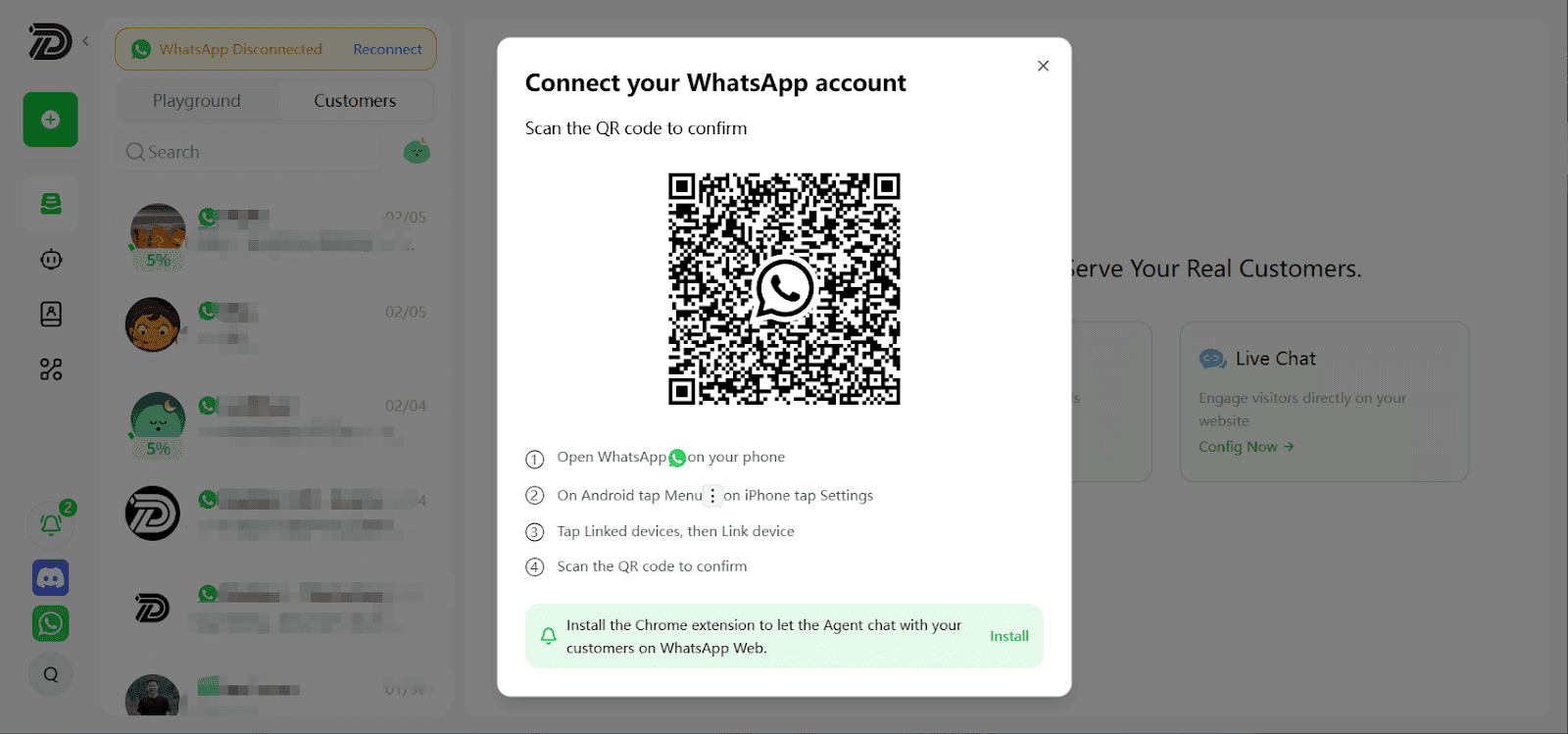
Para empresas e individuos que buscan optimizar aún más su comunicación, funciones como la auto-respuesta de WhatsApp pueden ser increíblemente beneficiosas. Imagina responder instantáneamente a consultas de clientes o reconocer mensajes cuando no estás disponible. Herramientas como Dealism.ai's WhatsApp Auto-Reply pueden ayudar a automatizar estas respuestas, ahorrando tiempo y mejorando la satisfacción del cliente. Esto es especialmente útil al gestionar múltiples conversaciones a través de WhatsApp Web.
Consideraciones de seguridad para WhatsApp Web
La seguridad es primordial. Siempre asegúrate de iniciar sesión desde una computadora confiable. Si usas una computadora compartida, recuerda cerrar sesión de WhatsApp Web cuando termines. Puedes cerrar sesión directamente desde la interfaz de WhatsApp Web en tu computadora o desde la sección de "Dispositivos vinculados" en tu teléfono. Esto previene el acceso no autorizado a tus mensajes.
Según Statista, a partir de enero de 2023, WhatsApp tiene más de 2 mil millones de usuarios activos en todo el mundo. Esta vasta base de usuarios resalta la importancia de métodos de acceso seguros y convenientes como WhatsApp Web.
Conclusión:
Iniciar sesión en WhatsApp Web es un proceso sencillo que mejora significativamente tu experiencia de mensajería al llevarla a tu escritorio. Siguiendo los pasos descritos anteriormente y estando al tanto de posibles consejos de solución de problemas, puedes asegurar una conexión fluida y eficiente. Recuerda priorizar la seguridad cerrando sesión en dispositivos compartidos, y considera aprovechar funciones avanzadas como las auto-respuestas para optimizar aún más tu flujo de trabajo de comunicación.
Preguntas Frecuentes (FAQs)
¿Necesito mantener mi teléfono encendido y conectado a Internet para que WhatsApp Web funcione?
Sí, tu teléfono necesita estar encendido y conectado a Internet para que WhatsApp Web funcione. Mientras los mensajes se envían y reciben a través de tu computadora, el teléfono actúa como el punto de conexión principal. Para las empresas que dependen en gran medida de WhatsApp para la comunicación con los clientes, herramientas como Dealism ayudan a garantizar que las conversaciones continúen sin problemas con respuestas automatizadas y seguimientos, incluso cuando no estás en línea activamente.
¿Puedo usar WhatsApp Web en múltiples computadoras simultáneamente?
Sí, puedes vincular tu cuenta de WhatsApp a múltiples computadoras. Puedes gestionar estos dispositivos vinculados desde la sección de "Dispositivos vinculados" en tu teléfono.
¿Es seguro WhatsApp Web?
WhatsApp Web utiliza cifrado de extremo a extremo, al igual que la aplicación móvil. Sin embargo, es crucial asegurarte de que estés usando una computadora confiable y cerrar sesión cuando termines de usarla en dispositivos compartidos.
¿Cómo usar WhatsApp Web en iPhone?
Los usuarios de iPhone pueden acceder a WhatsApp Web abriendo web.whatsapp.com en un navegador y escaneando el código QR desde la aplicación de WhatsApp en su iPhone. Ve a Configuración → Dispositivos vinculados → Vincular un dispositivo, luego escanea el código que se muestra en tu pantalla.
Si estás utilizando WhatsApp para consultas de clientes o ventas, emparejar WhatsApp Web con Dealism te permite responder automáticamente y mantener las conversaciones en movimiento, incluso cuando estás lejos de tu teléfono.
¿Es WhatsApp Web gratis para usar?
Sí, WhatsApp Web es completamente gratuito. Refleja tu cuenta de WhatsApp móvil y no cobra tarifas adicionales. Sin embargo, gestionar altos volúmenes de mensajes de clientes manualmente puede seguir siendo una tarea que consume tiempo.
Es por eso que muchas empresas eligen soluciones como Dealism para automatizar respuestas, seguimientos y acciones, mientras continúan utilizando WhatsApp Web sin ningún costo adicional.
¿Con qué frecuencia necesito volver a escanear el código QR?
Normalmente solo necesitas escanear el código QR una vez para vincular un dispositivo. WhatsApp Web permanecerá conectado hasta que cierres sesión manualmente, cierres sesión desde tu teléfono, o si hay períodos prolongados de inactividad, lo que podría requerir una nueva vinculación.