Publicado
7 de fev. de 2026

Realizar um reset de telefone é frequentemente a maneira mais rápida de corrigir falhas do sistema, liberar espaço de armazenamento ou preparar um dispositivo para revenda. Mas para muitos usuários—especialmente pequenos empresários—o real problema não é o reset em si. É a perda de meses de mensagens do WhatsApp, imagens e conversas críticas.
Se você está procurando como fazer backup de imagens e mensagens do WhatsApp após o reset do telefone, é provável que você esteja em uma das duas situações:
Você está planejando um reset e quer evitar a perda de dados.
Você já resetou seu telefone e está tentando recuperar o que resta.
Para usuários pessoais, perder o histórico de bate-papo é frustrante. Para empresas que dependem do WhatsApp, isso pode significar compromissos perdidos, follow-ups quebrados e receita perdida—porque o WhatsApp não é apenas um aplicativo de mensagens. É frequentemente toda a recepção.
Este guia cobre a maneira correta de lidar com o backup do WhatsApp após o reset em 2026, problemas comuns de recuperação e por que backups sozinhos podem não ser suficientes para empresas baseadas em serviços.
Por Que Você Deve Fazer Backup do WhatsApp Antes de um Reset de Telefone
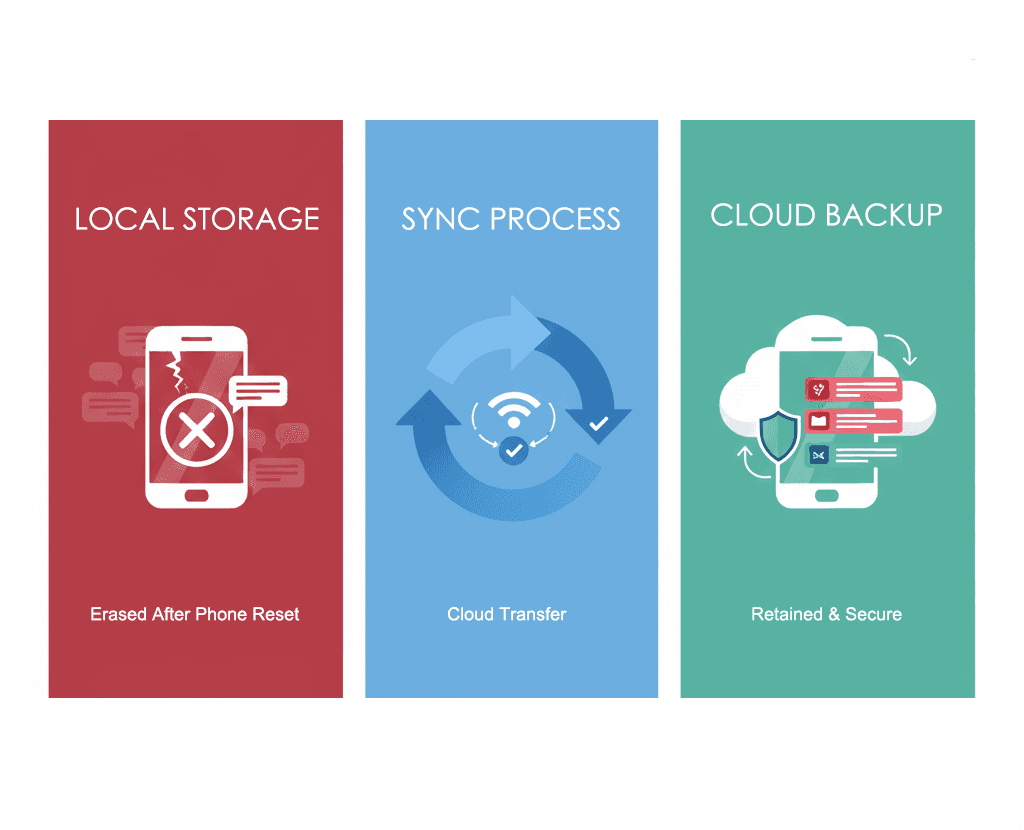
O WhatsApp utiliza criptografia de ponta a ponta, o que significa que suas mensagens não são armazenadas nos servidores do WhatsApp. Em vez disso, elas ficam no seu telefone e no seu backup em nuvem pessoal.
O Risco: Uma vez que você realiza um reset de fábrica, o banco de dados local de mensagens é permanentemente apagado.
A Solução: A única maneira de restaurar mensagens do WhatsApp após o reset é ter um backup em nuvem já configurado.
Plataformas em Nuvem: > * Dispositivos Android dependem do Google Drive.
iPhones dependem do iCloud.
Sem um desses, a recuperação é impossível.
Passo a Passo: Como Fazer Backup de Imagens e Mensagens do WhatsApp (2026)
1. Acionar Manualmente um Backup em Nuvem do WhatsApp
Não confie apenas em backups automáticos diários. Eles podem perder mensagens ou mídias recentes.
Abra WhatsApp.
Vá para Configurações → Conversas → Backup de Conversas.
Toque em “Fazer Backup” manualmente.
Certifique-se de permanecer conectado ao Wi-Fi até que o backup esteja completo.
Configuração de Mídia Importante
Ative “Incluir Vídeos” se suas conversas contiverem vídeos, notas de voz ou arquivos de referência do cliente. Estes são frequentemente excluídos por padrão para economizar espaço, mas são vitais para o contexto do negócio.
2. Verifique a Sincronização de Mídia em Seu Dispositivo
Se você está especificamente preocupado sobre como fazer backup de imagens do WhatsApp, verifique suas configurações de nível de sistema:
Para Android: Confirme que o Google Fotos está sincronizando a pasta “Imagens do WhatsApp”.
Para iOS: Certifique-se de que o WhatsApp está incluído no seu backup completo do iCloud nas configurações do sistema.
Este passo evita que conversas restauradas mostrem “espaços reservados” de imagens vazias.
3. Restaurar Mensagens do WhatsApp Após o Reset
Após o reset do seu telefone:
Instale WhatsApp.
Verifique usando o mesmo número de telefone.
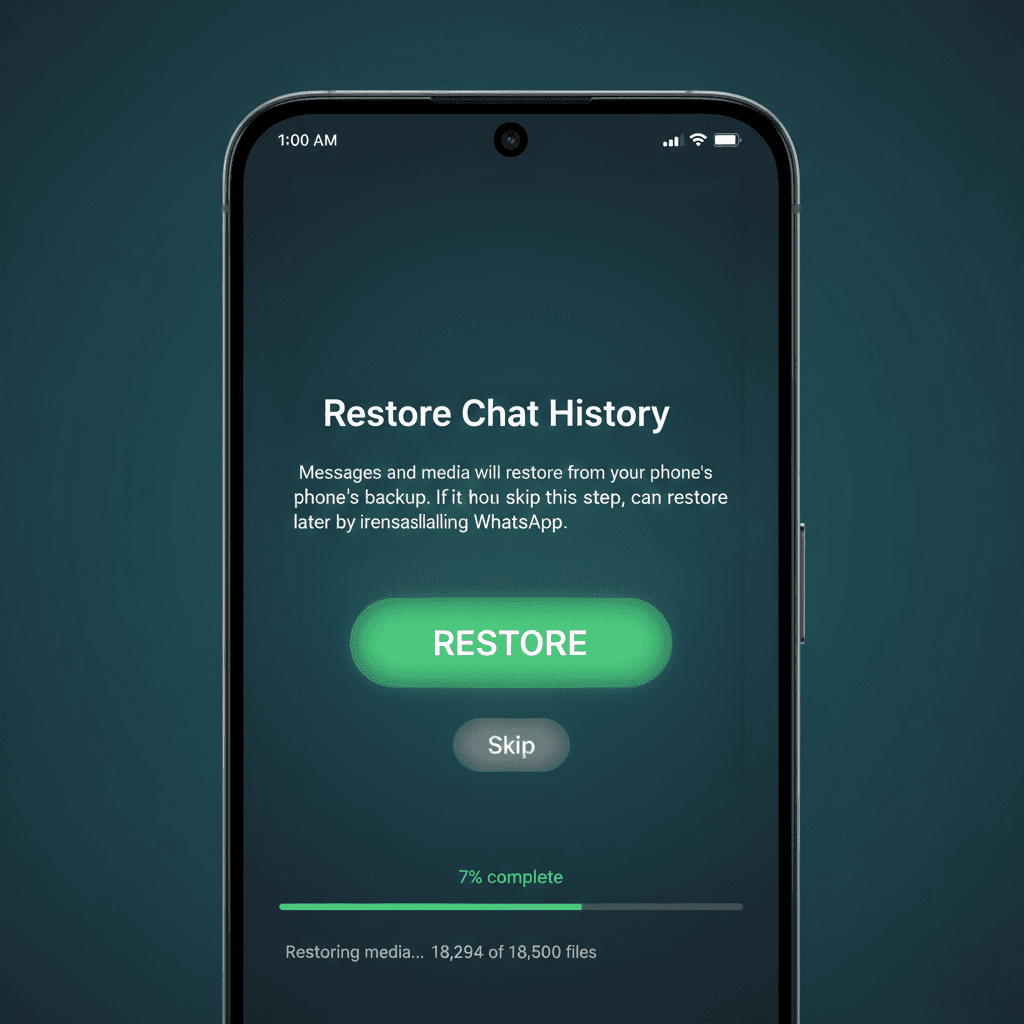
Quando solicitado, toque em “Restaurar”.
Nota: Este prompt aparece uma única vez. Se você pular, precisará desinstalar e reinstalar (ou resetar o telefone novamente) para restaurar mensagens.
Problemas Comuns com Backup do WhatsApp Após Reset
Travado em 0% ou Erros de Permissão: Isso frequentemente acontece no Android se os Serviços do Google Play estiverem desatualizados. Certifique-se que seus aplicativos de sistema estejam atualizados. Se persistir, tente remover e re-adicionar sua Conta do Google nas configurações de sistema do seu telefone para forçar uma nova sincronização.
O