Versión Team
Actualizado
15 min de lectura
Nota sobre la versión de la captura de pantalla
Las capturas existentes conservan la interfaz registrada el 8 de septiembre de 2026. Las funciones y definiciones de métricas de esta sección se actualizaron según la versión del producto del 18 de septiembre de 2026. Reemplaza las imágenes solo después de capturar nuevas versiones.
Disponible en múltiples idiomas
Guía de invitación a la Beta
Consola de equipo | |
Dirigido a | Administradores de equipo y propietarios de proyectos |
Actualizado | 08-09-2026 |
Roles y alcances
Conceptos | Administrador de equipo (https://app.dealism.ai/team/login) | Usuarios de cuentas personales (inician sesión en app.dealism.ai) |
|---|---|---|
Gestión de proyectos y miembros | Crear proyectos, añadir cuentas y consultar estados | Crear o registrar una cuenta en Dealism |
Autorización de canales de Instagram | Generar y enviar enlaces de autorización, y comprobar los resultados | Abrir el enlace de autorización y completar el proceso de autorización |
Automation | Utilizar los puntos de acceso unificados del equipo para crear Automations, entrenar al AI Customer Agent, gestionar la base de conocimientos y modificar Automations para cuentas individuales. | También es posible configurarlo en el propio panel de control de Dealism |
Panel de datos | Visualización por proyecto, cuenta y contenido | Utilizar el panel de control personal como acceso para la ejecución diaria |
Parte II Guía de usuario en inglés
00 Preparativos antes de empezar
Actualmente, la versión de Dealism para equipos está disponible mediante una beta con lista de acceso preferente. Confirme que la cuenta conectada tiene acceso de equipo. De no ser así, póngase en contacto con el soporte de Dealism para solicitar su alta.
Prepare la lista de miembros. Para los usuarios actuales, confirme la dirección de correo electrónico que utilizan en su cuenta personal de Dealism.
Asegúrese de que cada miembro disponga de acceso a las credenciales y permisos de Meta / Instagram necesarios para gestionar la cuenta profesional de Instagram de destino.
Utilice una estructura de nombres coherente para los proyectos, como Marca | Mercado | Campaña | Mes.
Iniciar sesión y cambiar de idioma
1. Acceda a https://app.dealism.ai/team/dashboard/.
2. Inicie sesión con una cuenta de Dealism que disponga de acceso de equipo.
3. Despliegue el menú del avatar en la esquina superior derecha y seleccione Idioma para elegir entre 中文, English, Português o Español.

Figura 0-1 Página de inicio de sesión de Dealism
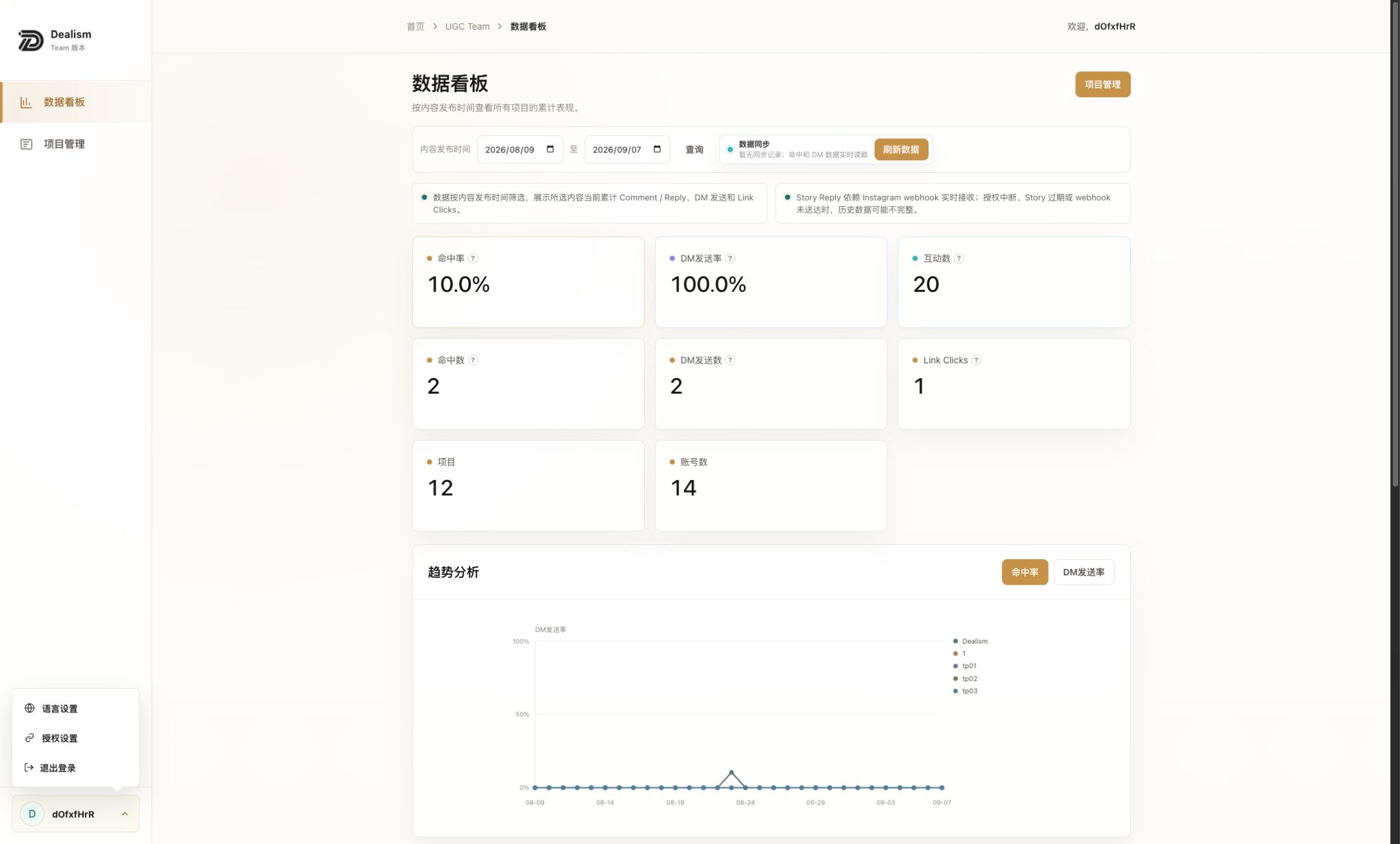
Figura 0-2 Menú de cuenta
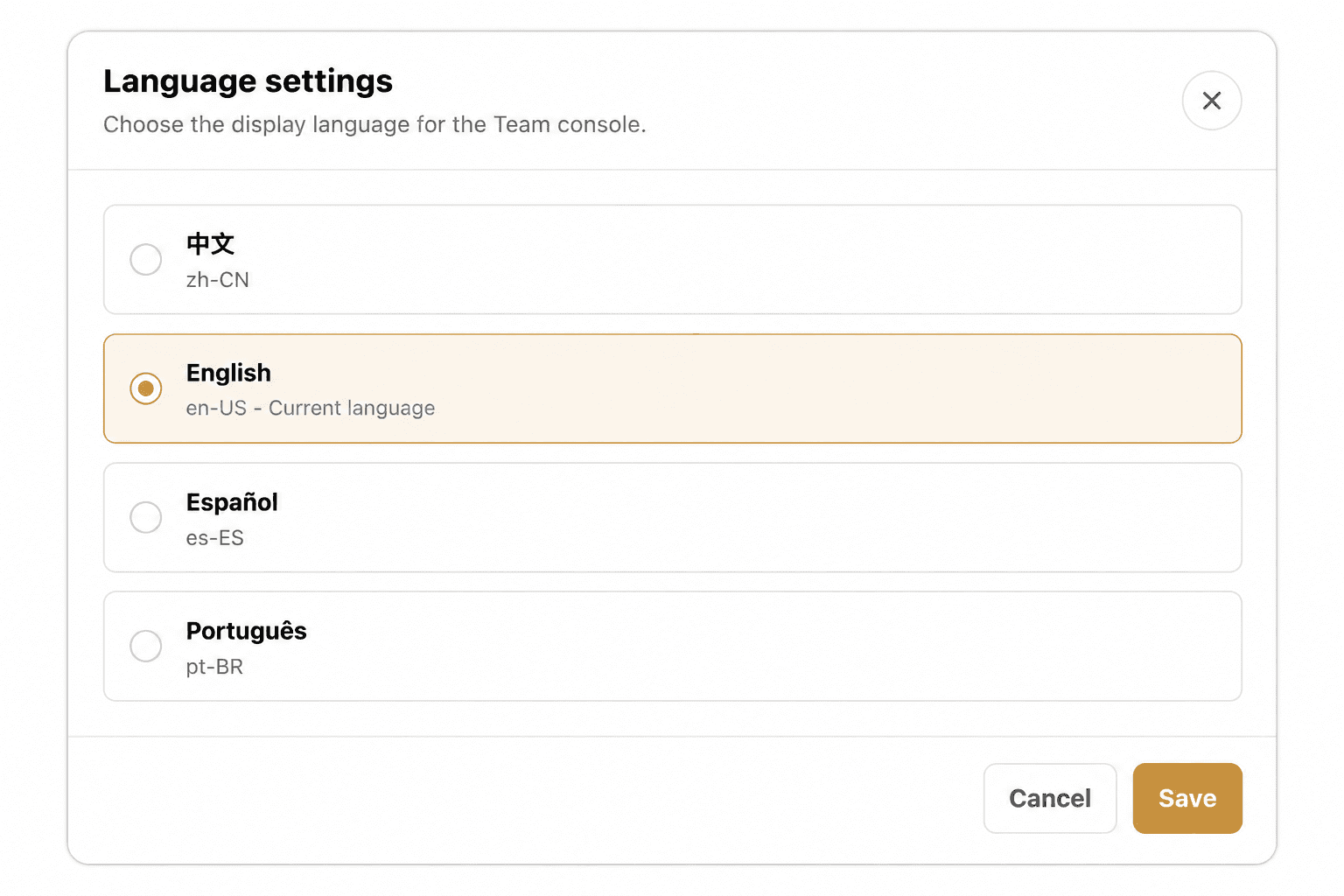
Figura 0-3 Selector de idioma
01 Crear un proyecto
Cómo definir el espacio de trabajo para una marca o campaña
1. Acceda a Gestión de proyectos en el menú de navegación izquierdo.
2. Seleccione Crear proyecto en la esquina superior derecha.
3. Introduzca el nombre del proyecto y la marca o cliente. En el campo de propietario del proyecto se mostrará la cuenta de equipo con la que ha iniciado sesión actualmente.
4. Seleccione Crear. Confirme que el proyecto aparece en la lista y acceda a los detalles del mismo.
Campo | Finalidad | Práctica recomendada |
|---|---|---|
Nombre del proyecto | Identificador interno del trabajo | Incluya la marca, el mercado, la campaña o el periodo de tiempo |
Marca / Cliente | Marca o cliente asociado al proyecto | Mantenga la misma nomenclatura en todos los proyectos |
Propietario del proyecto | Creador o propietario actual | Asegúrese de haber iniciado sesión con la cuenta de equipo correcta |
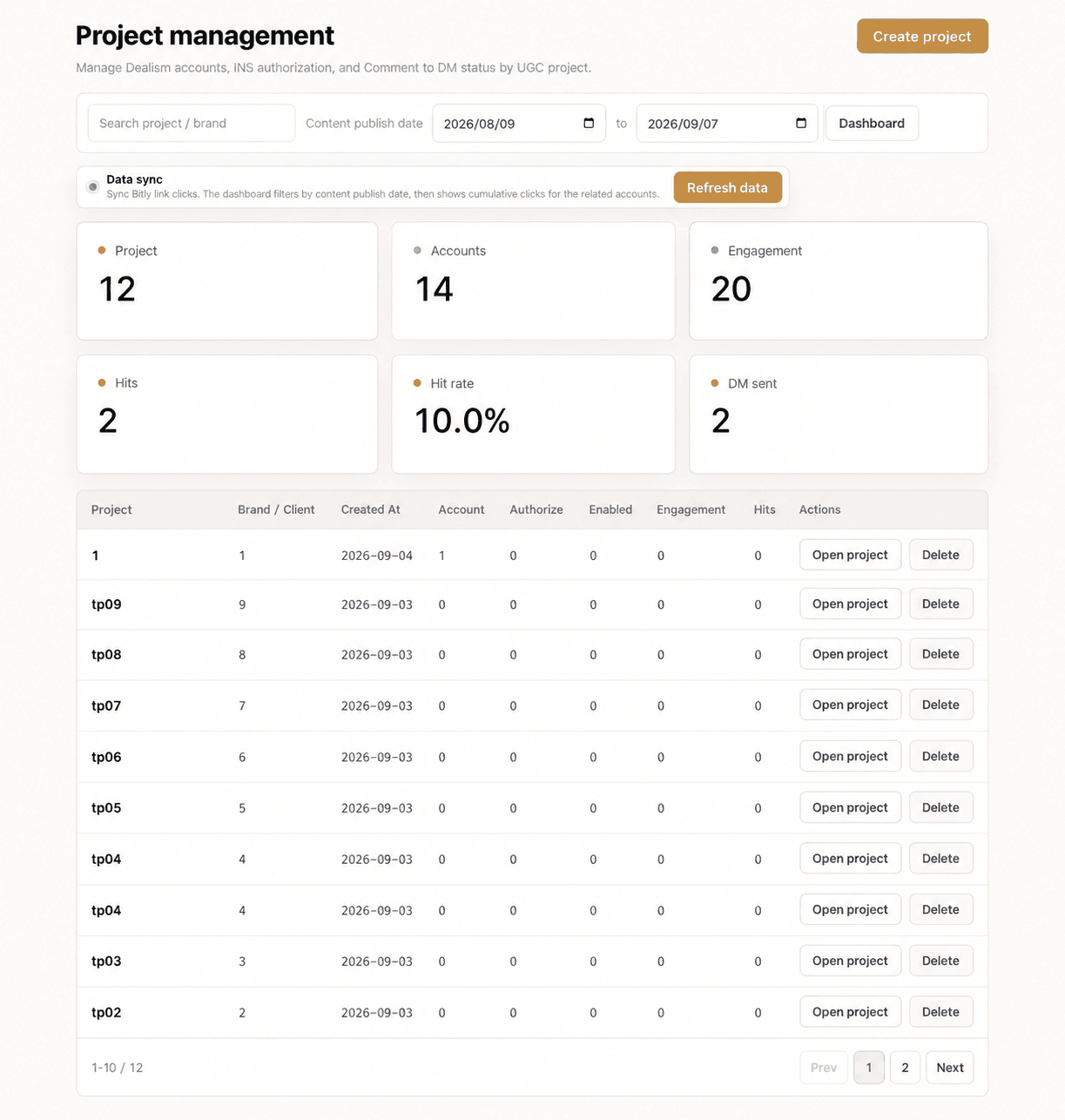
Figura 1-1 Gestión de proyectos
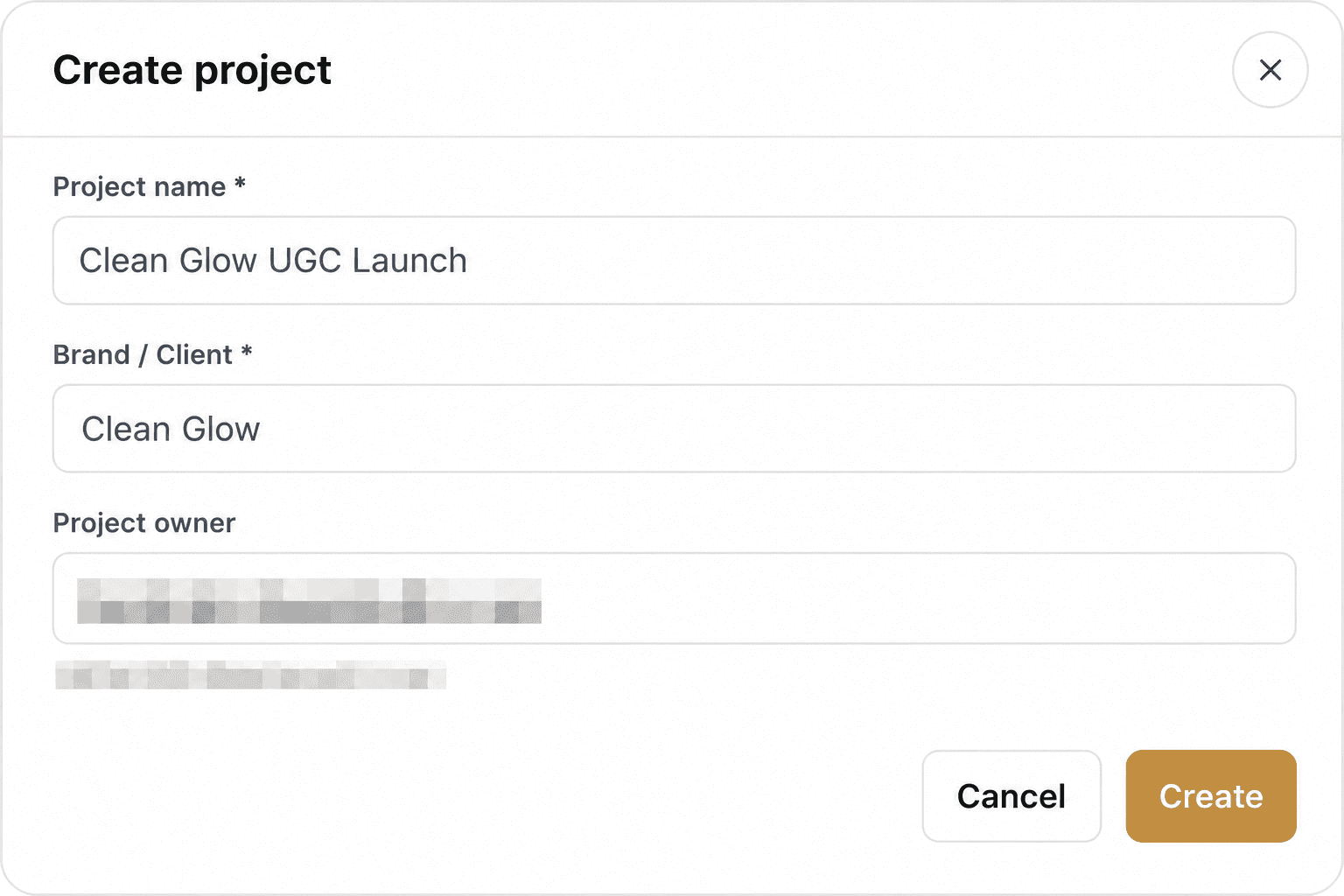
Figura 1-2 Crear proyecto
Resultado esperado: El nuevo proyecto aparece reflejado en la lista, sus datos (nombre, marca o cliente y propietario) son correctos y se puede acceder sin incidencias a la página de detalles del proyecto.
02 Invitar a un usuario existente o crear una cuenta
Tres alternativas para la incorporación de miembros
Acceda a los detalles del proyecto y seleccione Añadir cuenta. Elija la opción que corresponda al estado actual del miembro en Dealism.
Opción | Cuándo utilizarla | Requisitos | Siguiente paso |
|---|---|---|---|
Cuenta existente | El miembro ya dispone de una cuenta personal de Dealism | Nombre, nota y correo de acceso; la contraseña solo si el sistema la requiere para verificar | Revisar el registro y la autorización |
Cuenta de un solo uso | El miembro no tiene cuenta y el administrador debe crearle una | Nombre y nota | Enviar las credenciales generadas de forma segura |
Invitar a registrarse | El miembro debe realizar su propio proceso de registro | Nombre y nota | Enviar el enlace de registro y esperar a que se complete |
Opción A: Añadir una cuenta de Dealism existente
1. Seleccione Cuenta existente en el cuadro de diálogo Añadir cuenta.
2. Introduzca el nombre del miembro, una nota y el correo con el que accede a Dealism. Si la interfaz solicita una contraseña, utilícela únicamente con el consentimiento expreso del usuario.
3. Seleccione Añadir y confirme que el miembro aparece en la lista de cuentas.
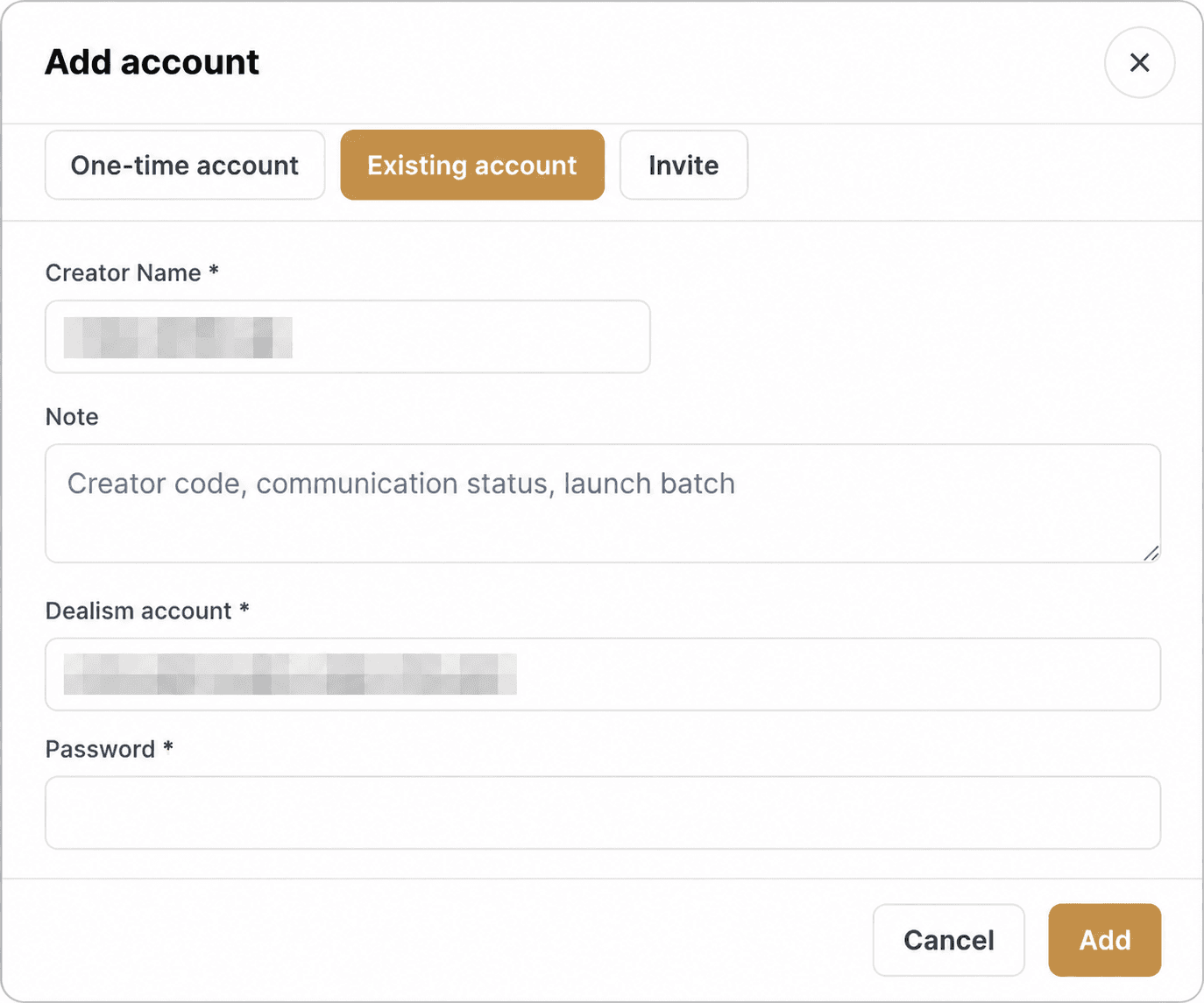
Figura 2-1 Añadir una cuenta existente
Opción B: Crear una cuenta de un solo uso
1. Seleccione Cuenta de un solo uso.
2. Introduzca el nombre del miembro, añada una nota y confirme la creación de la cuenta.
3. Copie el correo y la contraseña provisionales que se han generado y envíelos a través de un canal privado y seguro. Evite publicar contraseñas en texto plano en chats grupales o documentos compartidos.
4. Solicite al miembro que inicie sesión y complete la configuración de su perfil y de seguridad antes de proceder con la autorización de Instagram.

Figura 2-2 Crear una cuenta de un solo uso
Opción C: Invitar al miembro a registrarse
1. Seleccione Invitar a registrarse.
2. Introduzca el nombre del miembro, añada una nota, confirme la cuenta y copie el enlace único de registro generado.
3. Envíe el enlace a dicho miembro e infórmele de qué dirección de correo electrónico debe emplear para el proyecto.
4. Una vez que se haya registrado, actualice el proyecto para confirmar que su estado ya no figura como Registro pendiente.
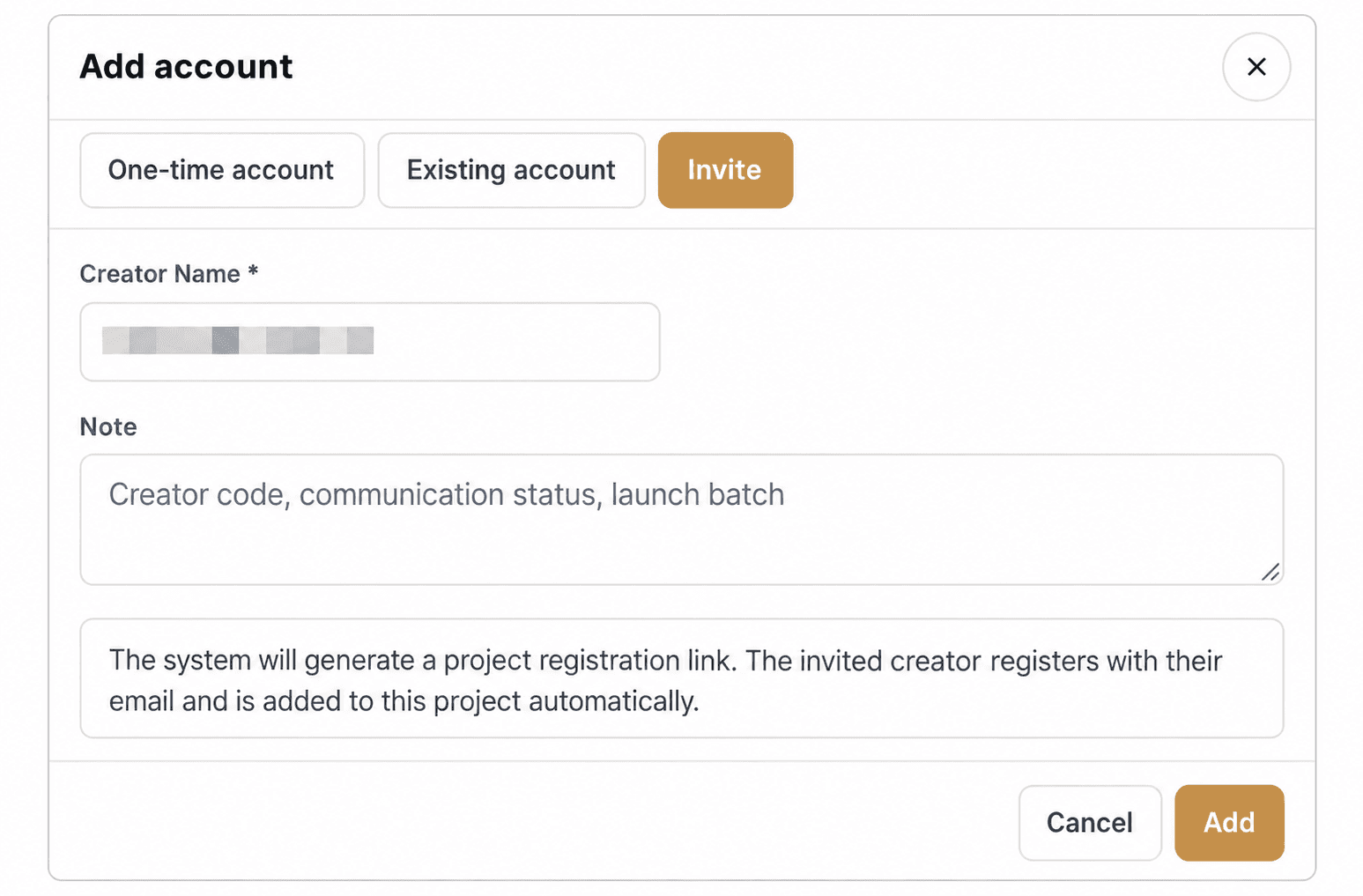
Figura 2-3 Invitar a un miembro a registrarse
Seguridad de las cuentas: Envíe cada enlace de invitación y cada conjunto de credenciales de acceso de forma directa e individual. Para evitar duplicidades, no cree varias cuentas con el mismo nombre antes de que se complete el registro; consulte primero la lista de cuentas del proyecto.
03 Revisar el estado de autorización de cada usuario
Distinga entre registro, autorización de Instagram y activación de Automations
1. Acceda a Gestión de proyectos e ingrese al proyecto correspondiente.
2. Revise en la fila de cada cuenta el estado de su registro, el estado de su autorización y el número de Automations activas.
3. Utilice el buscador para localizar a un miembro concreto y lleve un control del responsable y de la siguiente acción requerida para evitar contactar repetidas veces a la misma persona.
Estado | Significado | Acción del administrador |
|---|---|---|
Registro pendiente | La invitación se ha enviado, pero el usuario aún no ha completado su registro en Dealism | Reenviar el enlace de registro y verificar la dirección de correo electrónico |
Autorización pendiente | La cuenta está activa, pero la autorización del canal de Instagram no se ha realizado o ha caducado | Generar un enlace de autorización y recordar al miembro que lo complete |
Autorizado | La autorización del canal de Instagram se ha completado correctamente | Verificar si las Automations requeridas están configuradas y activadas |
N/D | La métrica no aplica, faltan requisitos previos o aún no se pueden calcular los datos | Comprobar el estado del registro, la autorización, las Automations, las fechas y la sincronización |
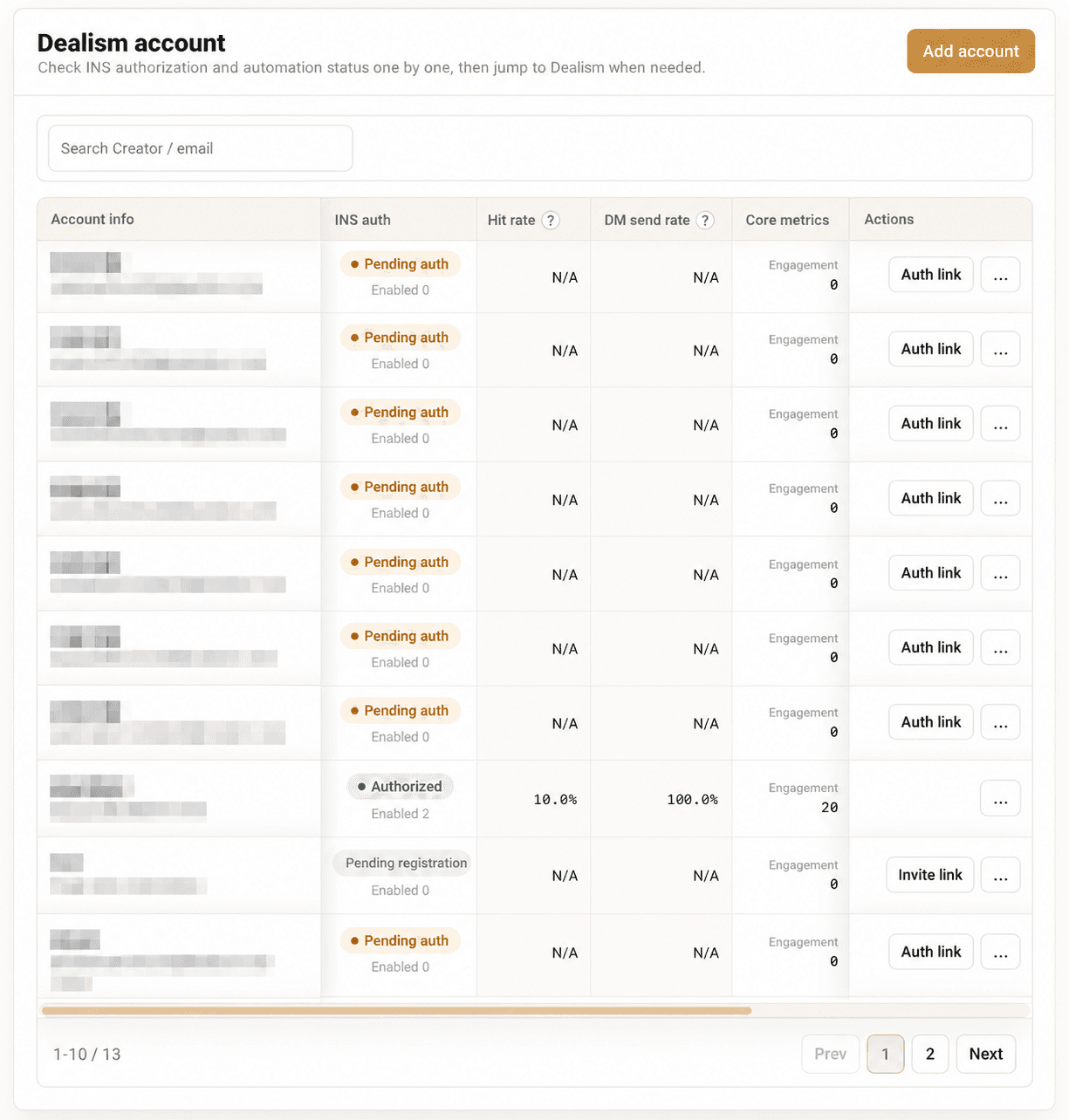
Figura 3-1 Estados de registro y autorización de cuentas
04 Notificar a los usuarios o configurar las Automations en su lugar
Resolución de incidencias en la incorporación y validación de ejecuciones a nivel de cuenta
A. Notificar a un usuario con registro pendiente
1. Copie el enlace único de registro desde la fila correspondiente al miembro.
2. Envíeselo directamente indicándole la dirección de correo electrónico que debe utilizar.
3. Actualice el proyecto tras el registro. Si el estado no varía, confirme que el correo es correcto antes de proceder a crear otra cuenta.
B. Notificar a un usuario con autorización pendiente
1. Seleccione Solicitar autorización / Enlace de autorización en la fila del miembro.
2. Copie el enlace de autorización de Instagram recién generado. Tiene una validez de 10 minutos, por lo que debe enviarse de inmediato.
3. Solicite al miembro que abra el enlace, inicie sesión con la cuenta de Dealism correcta y complete la autorización del canal de Instagram.
4. Actualice el proyecto del equipo y confirme que el estado cambie a Autorizado. Si el enlace caduca, genere uno nuevo en lugar de intentar reutilizar el anterior.
C. Configurar o actualizar Automations desde la consola de equipo
1. Acceda al proyecto correspondiente y asegúrese de situarse en la cuenta que desea gestionar.
2. Utilice el acceso unificado del equipo para crear una Automation. Si desea editar una Automation existente para una cuenta específica, acceda a la página de edición correspondiente a dicha cuenta.
3. La consola también proporciona accesos unificados para entrenar al AI Customer Agent y gestionar la base de conocimientos. Asegúrese de comprobar que el proyecto y la cuenta de destino sean los correctos antes de guardar.
4. Defina el alcance del activador, las palabras clave o condiciones, el contenido de la respuesta pública o mensaje directo (DM) y los enlaces. Realice una prueba controlada antes de su activación definitiva.
5. Regrese a la consola de equipo y actualice la página. Confirme el estado de autorización de Instagram, el número de Automations activas y que los resultados se hayan sincronizado correctamente.
Verificaciones previas a la activación | Confirmación |
|---|---|
Cuenta | Asegúrese de estar operando bajo la cuenta del miembro correspondiente y no en la de otro usuario. |
Alcance del activador | Valide que la cuenta de Instagram de destino, los contenidos y las condiciones de activación sean correctos. |
Contenido del mensaje | Verifique el tono de la marca, las variables, los enlaces y los avisos legales obligatorios. |
Gestión de excepciones | Confirme cómo actuar ante activaciones repetidas, ausencia de palabras clave, enlaces caducados u otros imprevistos. |
Fase de pruebas | Realice al menos una prueba en un entorno controlado antes de lanzar la automatización al tráfico real. |

Figura 4-1 Menú de acciones de la cuenta con opciones de Automation y Tracking Link
05 Interpretación del panel de control
Análisis desde el resumen general del proyecto hasta el detalle de cuentas y contenidos
Requisitos previos
La cuenta debe estar correctamente asociada al proyecto de destino.
La autorización del canal de Instagram debe estar completada.
Debe haber al menos una Automation relacionada activa que haya registrado interacciones cuantificables.
El intervalo de fechas seleccionado debe incluir la fecha de publicación del contenido que se desea analizar; los filtros del panel se aplican según la fecha de publicación del contenido.
Flujo de análisis recomendado
1. Acceda al Panel de control en el menú de navegación izquierdo.
2. Seleccione el intervalo de fechas de publicación del contenido, haga clic en Actualizar datos si requiere los resultados de sincronización más recientes y compruebe la hora de la última actualización.
3. Comience revisando el Resumen del proyecto, continúe con el desglose por Cuenta y finalmente acceda al Detalle de contenido de un post, reel o story específico.
4. Analice el embudo de conversión en el siguiente orden: Engagement → Coincidencias (Hits) → DMs enviados → Clics en el enlace (Link Clicks).
5. Acceda al detalle de usuarios que han recibido respuesta a nivel de contenido para consultar el volumen y los nombres de usuario. Si desea revisar o continuar una conversación, acceda a la Bandeja de entrada unificada de la cuenta correspondiente.
Métrica | Significado | Cómo interpretarla |
|---|---|---|
Engagement | Comentarios cuantificados en publicaciones o reels y respuestas a historias (Story Replies) | Las respuestas a historias dependen de los webhooks de Instagram, por lo que el histórico podría presentar datos parciales |
Coincidencias (Hits) | Interacciones que coinciden con los criterios de activación de una Automation activa | Si los valores son bajos, se sugiere revisar el alcance de la campaña y las condiciones del activador |
Porcentaje de coincidencia | Relación de coincidencias respecto al Engagement total (cuando el denominador está disponible) | Si figura como N/D, verifique que se cumplan los requisitos previos y el origen del denominador |
DM enviado | Mensajes directos enviados correctamente mediante el sistema de Automation | Contraste este dato con las Coincidencias para detectar posibles fallos en la entrega |
Tasa de envío de DM | Relación de DMs enviados respecto al número de Coincidencias, siempre que sea cuantificable | Si el porcentaje es bajo, revise el estado de la autorización y las condiciones de los mensajes |
Link Clicks | Datos de clics en enlaces recopilados a través de Bitly | Utilice esta métrica exclusivamente para valorar los clics registrados en la página actual. Evite extrapolarla como una métrica de visitas en GA4 o UTM sin confirmación externa. |
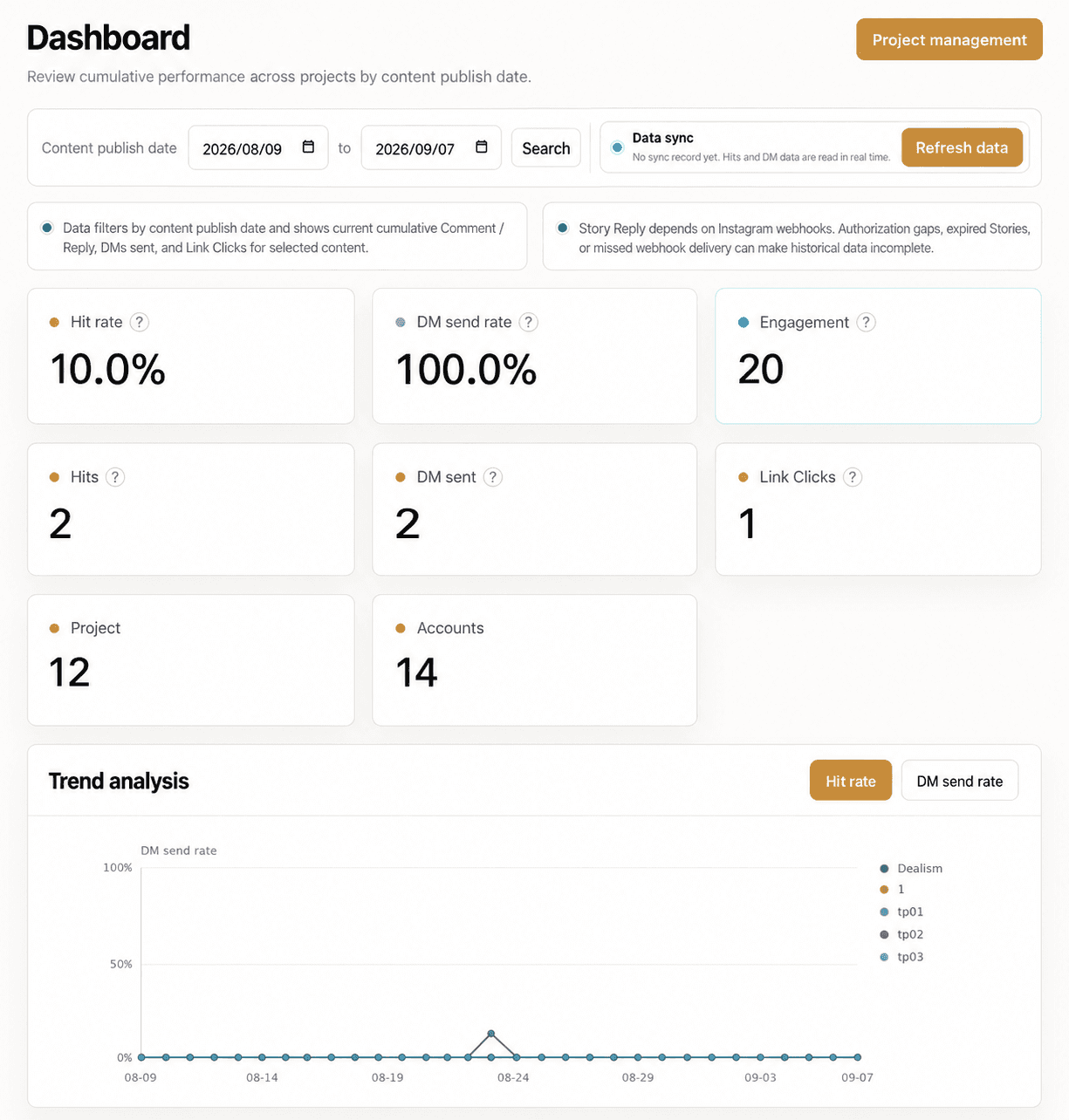
Figura 5-1 Resumen del proyecto en el panel de control

Figura 5-2 Rendimiento a nivel de cuenta y de contenido
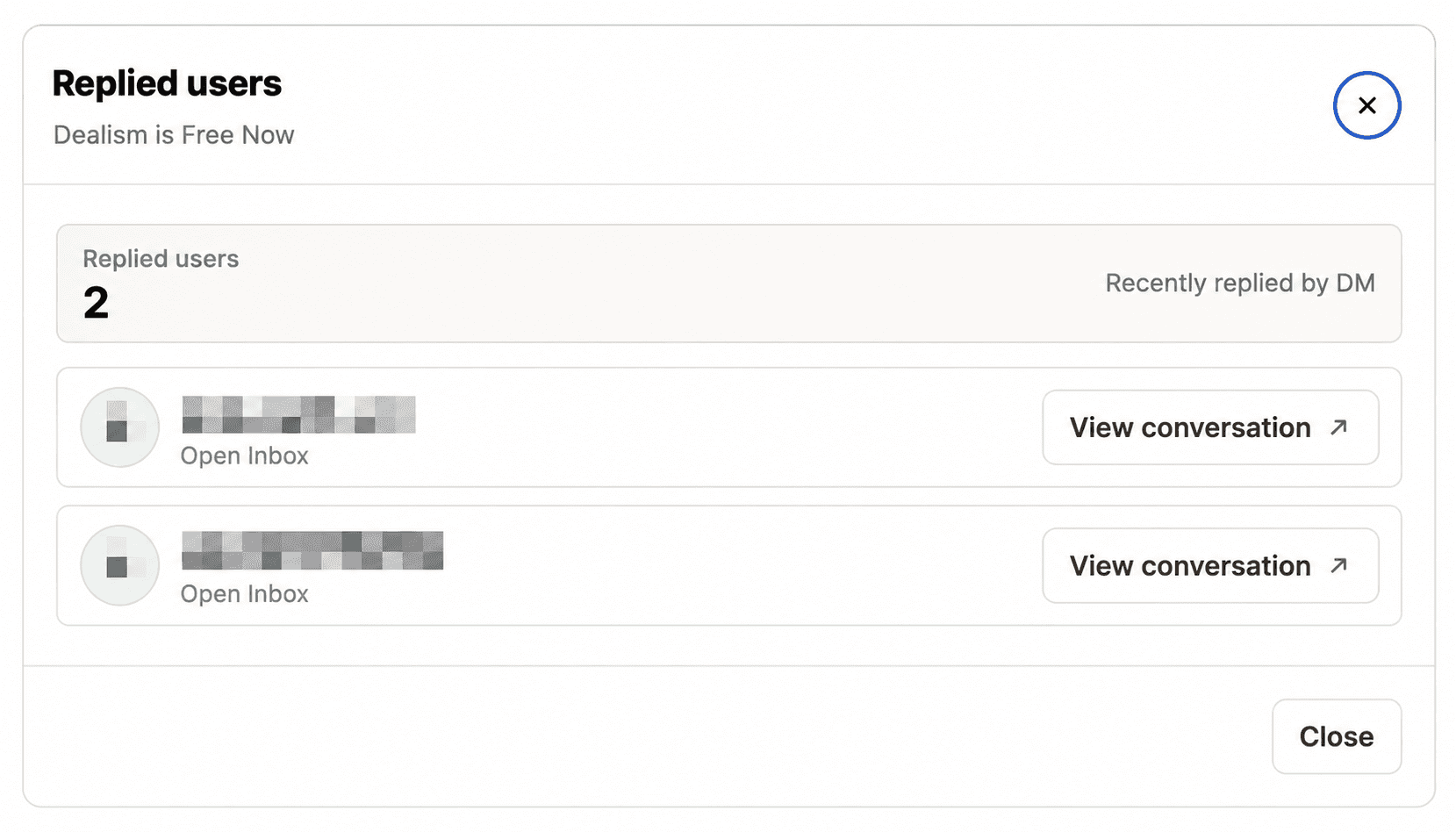
Figura 5-3 Detalle de usuarios que han recibido respuesta
Funcionalidades actuales y límites de datos en la versión Beta con acceso preferente
Estado | Funcionalidad actual | Límites de uso |
|---|---|---|
Disponible en la Beta con acceso preferente | La consola de equipo ofrece un acceso centralizado para diseñar Automations, entrenar al AI Customer Agent, gestionar la base de conocimientos y personalizar Automations para cuentas individuales. | Es indispensable validar el proyecto y la cuenta seleccionados antes de aplicar cambios, así como realizar pruebas en un entorno controlado antes de la activación definitiva. |
Disponible en la Beta con acceso preferente | El panel de control permite realizar análisis a nivel de Proyecto, Cuenta y Contenido. El contenido abarca Posts, Reels y Stories. Las métricas actuales incluyen Engagement, Coincidencias de Automation, DMs enviados y Link Clicks. | El Engagement equivale a la suma de comentarios y respuestas a historias. Los Link Clicks se registran exclusivamente a través de Bitly. Un valor indicado como N/D no equivale necesariamente a cero. |
Disponible en la Beta con acceso preferente | El desglose de contenidos muestra el número y los nombres de usuario de las cuentas que han recibido respuesta, permitiendo abrir la conversación correspondiente en la Bandeja de entrada unificada de la cuenta correcta. | La consola de equipo no constituye una plataforma integral para la moderación de conversaciones. Las interacciones de seguimiento deben gestionarse en la Bandeja de entrada unificada de la cuenta correspondiente. |
Definición de métricas pendiente de confirmación | Se ha validado la trazabilidad desde el comentario al DM y de este al visitante web, pero la fuente de datos específica, la ventana de atribución y los parámetros de GA4 / UTM están aún por determinar. | Al elaborar informes externos, cíñase estrictamente al alcance de las métricas que se muestran en la pantalla actual. Evite considerar los Link Clicks como sinónimo directo de una visita (Visit) en GA4 con UTM. |
Resolución de problemas
Incidencia | Comprobación inicial | Solución propuesta |
|---|---|---|
La página de equipo no se encuentra disponible | Verifique si la cuenta con la que ha iniciado sesión dispone de privilegios de acceso para equipos | Inicie sesión con la cuenta que recibió la invitación o contacte al administrador del equipo |
El estado del usuario no cambia de "Registro pendiente" | Compruebe si el correo utilizado en el registro coincide exactamente con el de la invitación | Valide la dirección de correo electrónico, actualice la página y vuelva a enviar la invitación únicamente si es necesario |
El enlace de autorización ha caducado | Revise la hora en la que se generó el enlace de autorización | Genere un enlace de autorización nuevo y envíelo de inmediato |
El estado sigue figurando como "Autorización pendiente" tras completar el proceso | Asegúrese de haber utilizado la cuenta de Dealism correcta y de haber completado todo el flujo en Instagram | Repita el proceso de autorización si es preciso y actualice la consola de equipo |
La cuenta está autorizada pero el panel de control no muestra datos | Compruebe el estado de la Automation, el intervalo de fechas del contenido y actualice los datos | Active y pruebe la Automation, amplíe el rango de fechas en el filtro y actualice la información |
La atribución de clics en el enlace o de visitas no coincide con lo esperado | Verifique si se están equiparando los Link Clicks actuales con los datos de visitas completos de GA4 / UTM | Revise Bitly, el estado de la autorización, el rango de fechas seleccionado y la hora de la última sincronización. En informes externos, limite la explicación exclusivamente al alcance de la métrica que se visualiza en la página. |