Publicado
7 de fev. de 2026

Imagine isso: você está profundamente envolvido em um projeto de trabalho, seu telefone está do outro lado da sala e uma mensagem crucial do WhatsApp chega. Você precisa responder rapidamente, mas procurar seu telefone é um assassino de produtividade. É aqui que o WhatsApp Web brilha, oferecendo uma maneira conveniente de gerenciar suas conversas diretamente do seu computador. Mas como você chega lá? Fazer login no WhatsApp Web geralmente é fácil, mas às vezes um pouco de orientação pode fazer toda a diferença.
Este guia abrangente irá orientá-lo por todo o processo de login no WhatsApp Web, desde os passos iniciais até dicas comuns de solução de problemas. Também vamos explorar por que esse recurso é tão valioso para se manter conectado.
O que é o WhatsApp Web?
O WhatsApp Web é um recurso que permite usar o WhatsApp no seu computador através de um navegador. Ele espelha as conversas e mensagens do seu telefone, para que você possa enviar e receber mensagens, compartilhar arquivos e até fazer chamadas de voz e vídeo diretamente do seu desktop. Isso é especialmente útil para indivíduos que passam muito tempo em seus computadores para trabalho ou tarefas pessoais.
Como Fazer Login no WhatsApp Web: Um Processo Passo a Passo
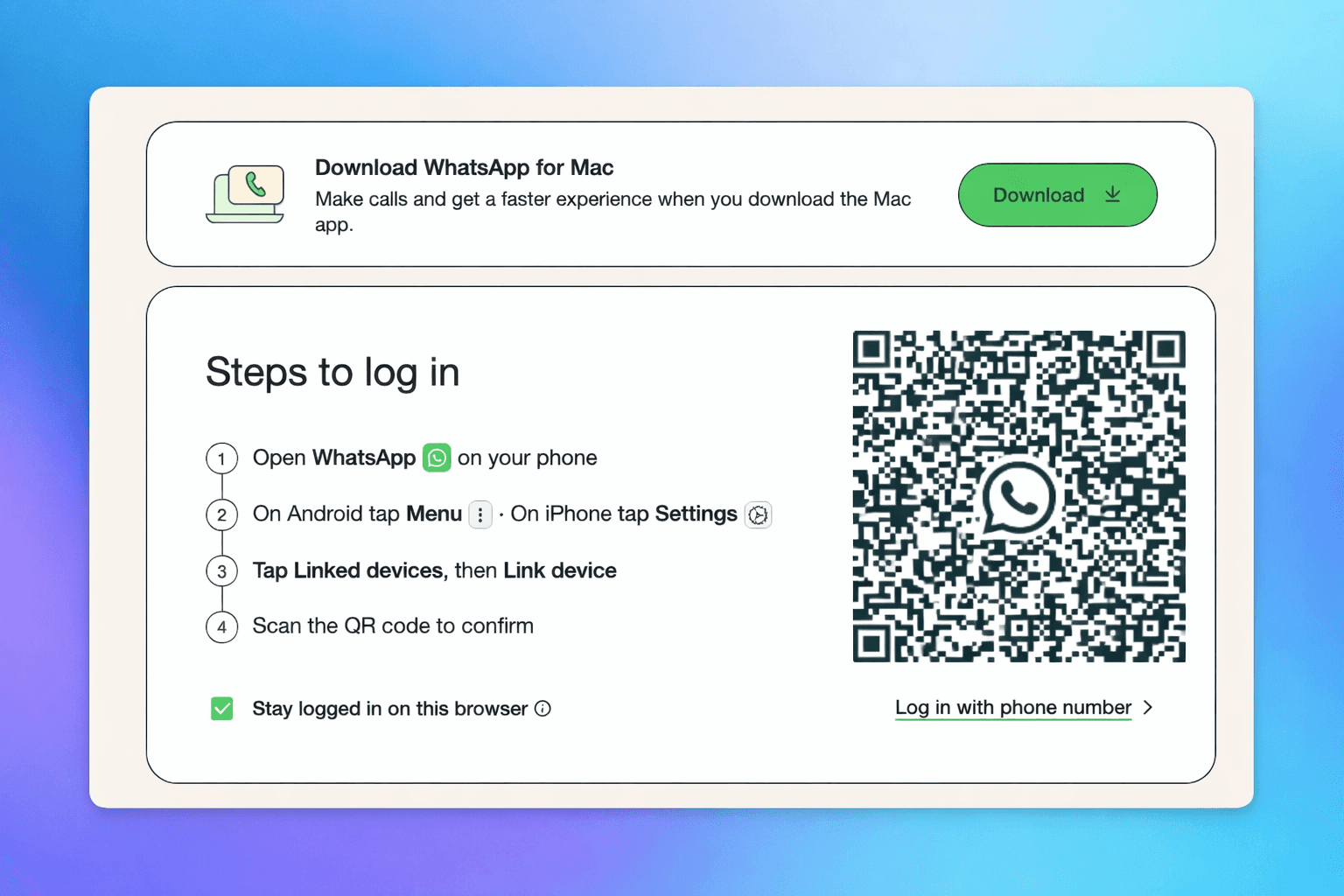
O processo de login para o WhatsApp Web depende da leitura de um código QR. Aqui está uma descrição do que você precisa fazer:
Abra o WhatsApp no Seu Telefone: Certifique-se de que você tenha o aplicativo do WhatsApp instalado e ativo em seu smartphone. Seu telefone também deve estar conectado à internet (Wi-Fi ou dados móveis).
Navegue até as Configurações do WhatsApp Web:
No Android: Abra o WhatsApp, toque nos três pontos verticais no canto superior direito e selecione "Dispositivos vinculados." No iPhone: Abra o WhatsApp, vá para "Configurações" (geralmente encontrado no canto inferior direito) e toque em "Dispositivos Vinculados."
Toque em "Vincular um Dispositivo": No seu telefone, toque no botão "Vincular um dispositivo". Você pode ser solicitado a autenticar usando a impressão digital, Face ID ou código de acesso do seu telefone para segurança.
Leia o Código QR: A câmera do seu telefone agora será ativada. Aponte-a para o código QR exibido na página do WhatsApp Web aberta no navegador do seu computador. Certifique-se de que o código QR esteja completamente visível dentro do quadro na tela do seu telefone.
Aguarde a Conexão: Assim que o código QR for lido com sucesso, sua conta do WhatsApp será automaticamente logada em seu computador. Seu histórico de conversas deve então aparecer.
O que Você Precisa para o Login no WhatsApp Web
Para fazer login e usar o WhatsApp Web com sucesso, você precisará:
Um Smartphone: Com o WhatsApp instalado e uma conta ativa.
Conexão à Internet: Tanto seu telefone quanto seu computador precisam de uma conexão estável à internet.
Um Navegador da Web: Um navegador moderno como Chrome, Firefox, Safari ou Edge instalado no seu computador.
O Site do WhatsApp Web: Acesse indo para web.whatsapp.com no seu computador.
Resolvendo Problemas Comuns de Login no WhatsApp Web
Embora o processo seja simples, você pode encontrar alguns obstáculos. Aqui estão alguns problemas comuns e suas soluções:
Erro ao Ler o Código QR
Verifique a Conexão à Internet: Certifique-se de que tanto seu telefone quanto seu computador estejam conectados à internet.
Limpe a Lente da Câmera do Seu Telefone: Manchas podem interferir na leitura.
Certifique-se de que a Iluminação esteja Adequada: Muito brilho ou escuridão podem dificultar a leitura.
Mantenha o Telefone Estável: Segure seu telefone firme durante a leitura.
Atualize o WhatsApp Web: Tente atualizar a página do WhatsApp Web no seu computador (pressione F5).
Erro "Telefone Não Conectado"
Isso geralmente significa que seu telefone não está conectado à internet. Verifique as configurações de Wi-Fi ou dados móveis no seu telefone. O WhatsApp Web requer que seu telefone esteja online para funcionar, mesmo que as mensagens sejam exibidas no seu computador.
Conta Já Vinculada
Se você ver uma mensagem de que sua conta já está vinculada a outro dispositivo, pode ser necessário sair do WhatsApp Web em outros computadores que você usou anteriormente. Você pode fazer isso nas configurações de "Dispositivos Vinculados" do seu telefone.
Problemas de Compatibilidade do Navegador
Certifique-se de que você está usando uma versão atualizada de um navegador da web suportado. Navegadores desatualizados podem causar problemas de renderização ou funcionalidade.
Melhorando Sua Experiência no WhatsApp com Respostas Automáticas
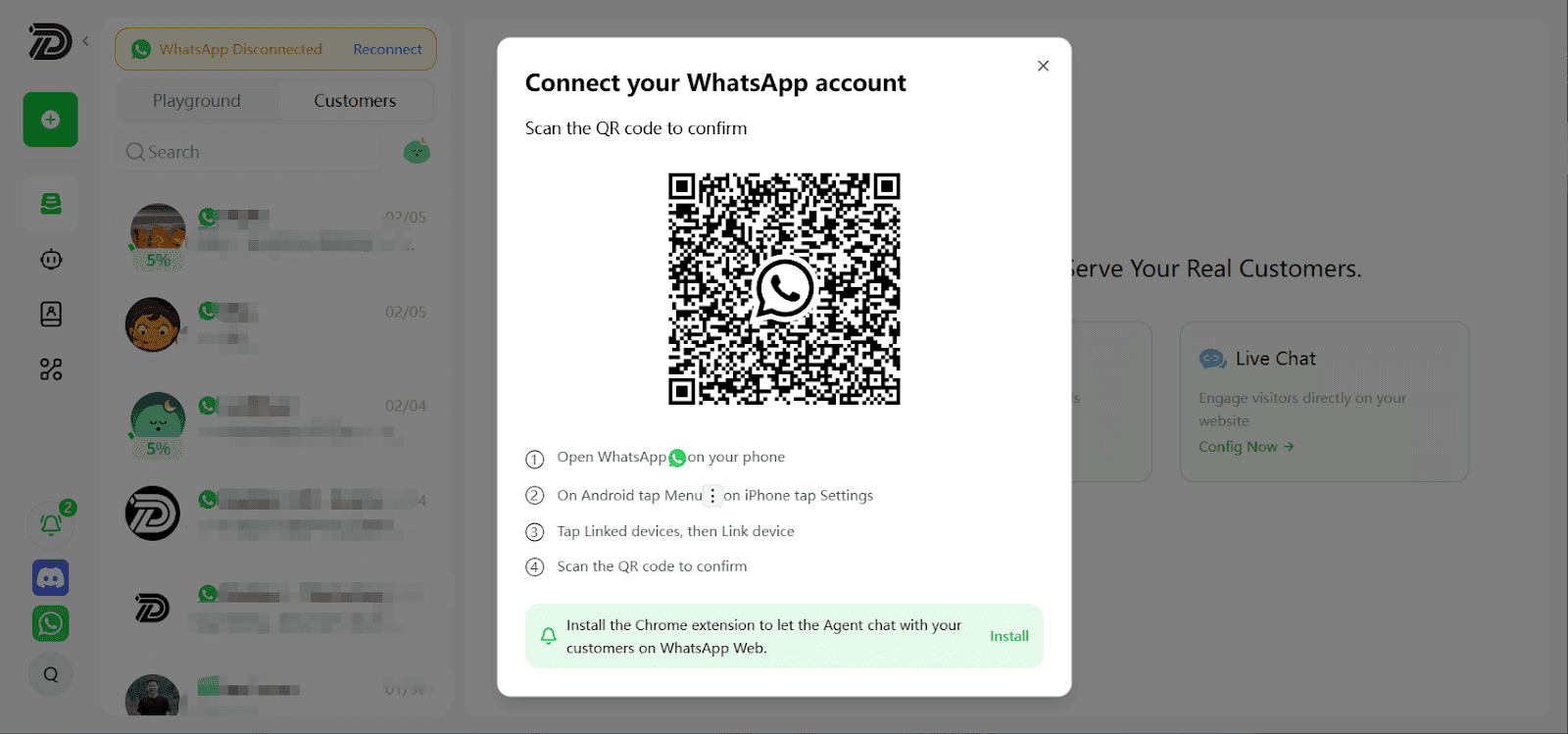
Para empresas e indivíduos que desejam otimizar ainda mais sua comunicação, recursos como resposta automática do WhatsApp podem ser incrivelmente benéficos. Imagine responder imediatamente às perguntas dos clientes ou reconhecer mensagens quando você não está disponível. Ferramentas como WhatsApp Auto-Reply do Dealism.ai podem ajudar a automatizar essas respostas, economizando tempo e melhorando a satisfação dos clientes. Isso é especialmente útil ao gerenciar várias conversas via WhatsApp Web.
Considerações de Segurança para o WhatsApp Web
A segurança é primordial. Sempre certifique-se de que está fazendo login a partir de um computador confiável. Se você usar um computador compartilhado, lembre-se de sair do WhatsApp Web quando terminar. Você pode sair diretamente da interface do WhatsApp Web no seu computador ou da seção "Dispositivos Vinculados" no seu telefone. Isso previne acesso não autorizado às suas mensagens.
De acordo com a Statista, em janeiro de 2023, o WhatsApp possui mais de 2 bilhões de usuários ativos globalmente. Essa vasta base de usuários destaca a importância de métodos de acesso seguros e convenientes, como o WhatsApp Web.
Conclusão:
Fazer login no WhatsApp Web é um processo simples que melhora significativamente sua experiência de mensagens ao trazê-la para o seu desktop. Ao seguir os passos descritos acima e estar ciente de possíveis dicas de solução de problemas, você pode garantir uma conexão suave e eficiente. Lembre-se de priorizar a segurança saindo de dispositivos compartilhados e considere aproveitar recursos avançados como respostas automáticas para otimizar ainda mais seu fluxo de comunicação.
Perguntas Frequentes (FAQs)
Preciso manter meu telefone ligado e conectado à internet para o WhatsApp Web funcionar?
Sim, seu telefone precisa estar ligado e conectado à internet para o WhatsApp Web funcionar. Embora as mensagens sejam enviadas e recebidas via seu computador, o telefone atua como o ponto de conexão primário. Para empresas que dependem fortemente do WhatsApp para comunicações com clientes, ferramentas como Dealism ajudam a garantir que as conversas continuem sem interrupções com respostas automáticas e follow-ups, mesmo quando você não está online.
Posso usar o WhatsApp Web em vários computadores simultaneamente?
Sim, você pode vincular sua conta do WhatsApp a vários computadores. Você pode gerenciar esses dispositivos vinculados na seção "Dispositivos Vinculados" do seu telefone.
O WhatsApp Web é seguro?
O WhatsApp Web usa criptografia de ponta a ponta, assim como o aplicativo para celular. No entanto, é crucial garantir que você esteja usando um computador confiável e sair quando terminar de usá-lo em dispositivos compartilhados.
Como usar o WhatsApp Web no iPhone?
Os usuários de iPhone podem acessar o WhatsApp Web abrindo web.whatsapp.com em um navegador e escaneando o código QR do aplicativo WhatsApp em seu iPhone. Vá para Configurações → Dispositivos Vinculados → Vincular um Dispositivo, em seguida escaneie o código exibido na sua tela.
Se você está usando o WhatsApp para consultas de clientes ou vendas, emparelhar o WhatsApp Web com Dealism permite que você responda automaticamente e mantenha as conversas em andamento, mesmo quando está longe do seu telefone.
O WhatsApp Web é gratuito para usar?
Sim, o WhatsApp Web é completamente gratuito para usar. Ele espelha sua conta do WhatsApp no celular e não cobra taxas adicionais. No entanto, gerenciar altos volumes de mensagens de clientes manualmente ainda pode ser demorado.
É por isso que muitas empresas optam por soluções como Dealism para automatizar respostas, follow-ups e ações—continuando a usar o WhatsApp Web sem custo adicional.
Com que frequência preciso reescanear o código QR?
Você normalmente só precisa escanear o código QR uma vez para vincular um dispositivo. O WhatsApp Web permanecerá conectado até que você saia manualmente, saia do seu telefone ou se houver períodos prolongados de inactividade, o que pode exigir a nova vinculação.