Introducción
Actualizado
Lectura de 4 min
A tener en cuenta
Una vez canalizado el medio de mensajería, confirme que figure como Conectado y que las conversaciones se muestren en la Bandeja de entrada. Pruebe su Agente con Try Me y Copilot antes de activar Autopilot.
Resumen general
Conecte sus canales de mensajería para centralizar las conversaciones con sus clientes en Dealism.
Dealism es compatible con conexiones de WhatsApp e Instagram, lo que permite a su Agente de Clientes con IA y a su equipo gestionar las conversaciones admitidas desde la bandeja de entrada unificada (Unified Inbox).
Conectar WhatsApp
Dealism ofrece dos canales de WhatsApp y tres vías de conexión. Elija la opción más adecuada según el número de teléfono del que disponga y el flujo de trabajo que requiera su equipo tras la configuración.
Coexistencia de WABA para un número existente en la Business App
Seleccione esta opción si desea conservar el mismo número de la aplicación WhatsApp Business y seguir respondiendo desde el teléfono móvil, mientras conecta dicho número a Dealism a través de la API oficial en la nube de Meta.
Diríjase a Canales → API de WhatsApp Business (WABA) → Conectar.
Seleccione Conectar mi número de la aplicación WhatsApp Business.
Siga los pasos a través del registro integrado de Meta (Meta Embedded Signup) y autorice el número desde la aplicación WhatsApp Business.
Meta determinará si la empresa y el número de teléfono cumplen los requisitos para la Coexistencia.
Número WABA dedicado
Seleccione esta opción para un número nuevo que no haya sido registrado previamente en WhatsApp y que vaya a utilizarse exclusivamente a través de la API oficial. Este método no depende de una aplicación móvil ni de un ordenador permanentemente encendido.
Diríjase a Canales → API de WhatsApp Business (WABA) → Conectar.
Seleccione Conectar mi número de teléfono que no es de WhatsApp.
Complete el proceso de incorporación de Meta, la verificación del teléfono y configure el PIN de verificación en dos pasos de seis dígitos.
Código QR para Dealism de escritorio
Elija la versión de escritorio para WhatsApp Personal o WhatsApp Business si desea empezar rápidamente sin necesidad de configurar activos comerciales en Meta. Instale Dealism de escritorio, abra la conexión de WhatsApp y escanee el código QR desde la sección Dispositivos vinculados en su teléfono.
El ordenador debe permanecer encendido, con conexión a internet y ejecutando Dealism de escritorio. Tenga en cuenta que esta es una conexión de dispositivo vinculado y no una integración WABA.
Para consultar la tabla comparativa completa, los requisitos, las ventajas y la guía de configuración paso a paso, visite Conectar WhatsApp a Dealism.
Conectar Instagram
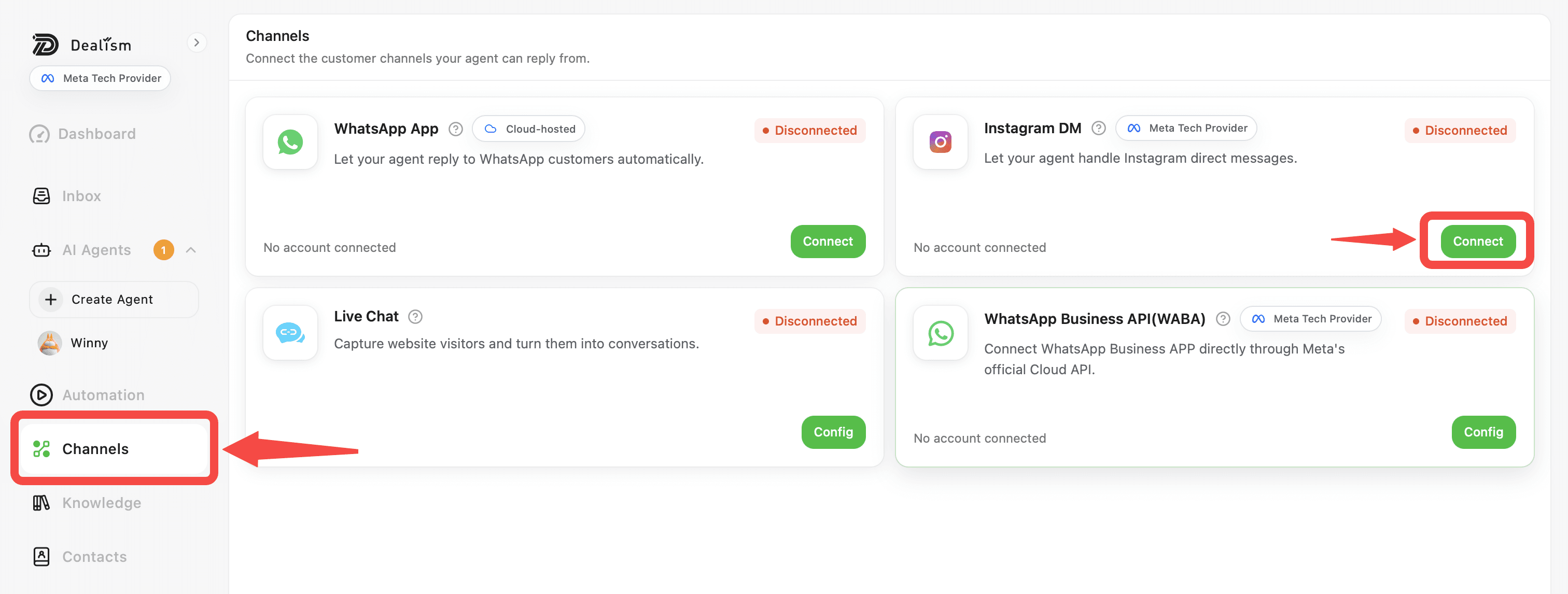
Vaya a Canales > Instagram DM y seleccione Conectar.
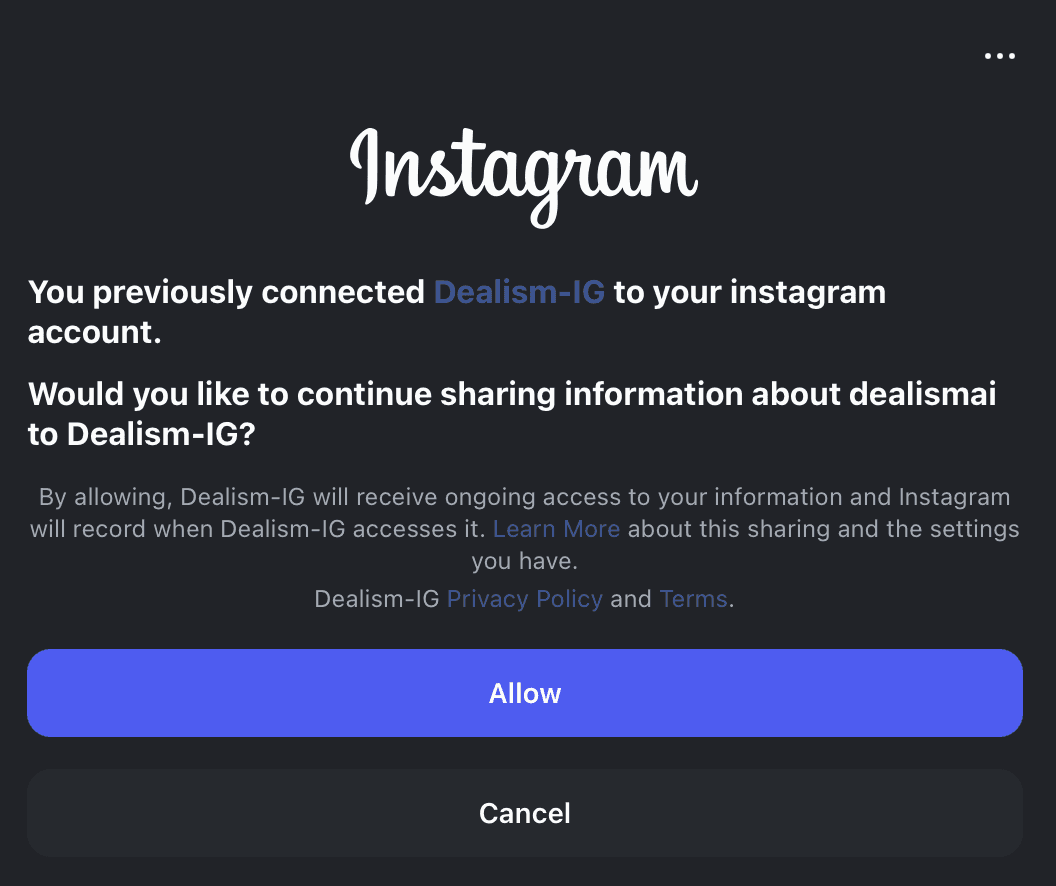
Complete el proceso de autorización de Instagram/Meta y apruebe los permisos de mensajería requeridos.
Una vez finalizada la autorización, regrese a Canales y confirme que Instagram se muestra como Conectado.
A partir de ese momento, las conversaciones admitidas de Instagram comenzarán a aparecer en la bandeja de entrada unificada (Unified Inbox).
Supervisar sus conversaciones
Tras conectar un canal, diríjase a la bandeja de entrada (Inbox).
Utilice el filtro de canales para confirmar que las conversaciones de la cuenta recién vinculada se están recibiendo correctamente.
Abra una conversación y verifique que se haya asignado el Agente de Clientes con IA correspondiente.
Probar su Agente
Antes de activar las respuestas automáticas, evalúe el rendimiento de su Agente mediante la función Probador (Try Me).
Vaya a Agentes, seleccione su Agente y abra Información básica > Probar. Plantee preguntas habituales de los clientes y asegúrese de que el Agente aplique correctamente los conocimientos (Knowledge), el tono y las estrategias definidas.
Tras las pruebas iniciales, utilice la función Copilot en las conversaciones en tiempo real para revisar las respuestas generadas por la IA antes de enviarlas.
Activar el piloto automático (Autopilot)
Una vez que esté conforme con las respuestas de su Agente, active el piloto automático (Autopilot) para las conversaciones oportunas desde la bandeja de entrada (Inbox).
Puede gestionar el piloto automático para contactos individuales o utilizar la configuración global de Autopilot para administrar las respuestas automáticas a mayor escala.
Continúe supervisando aquellas conversaciones etiquetadas como "Requiere asistencia" (Support Needed) incluso después de habilitar la automatización.
Resolución de problemas de conexión
Si un canal no se conecta, vuelva a intentar el proceso de autorización o el escaneo del código QR, y verifique que dispone de los permisos de cuenta necesarios.
Si el canal aparece como Conectado pero no se muestran las conversaciones, revise el filtro de canales de su bandeja de entrada (Inbox) y espere unos instantes a que las conversaciones se sincronicen.
Si experimenta problemas persistentes de conexión o sincronización, vuelva a conectar el canal o póngase en contacto con el servicio de asistencia de Dealism.