Aplicación de Escritorio
Actualizado
Lectura de 4 min
Usa el mismo espacio de trabajo de Dealism
Inicia sesión con la cuenta y el espacio de trabajo que ya utiliza tu equipo. La conexión de WhatsApp aparecerá en Channels y en la Inbox de ese espacio.
Iniciar sesión
Abre Dealism Desktop.
Inicia sesión con la misma cuenta que utilizas en Dealism en la web.
Selecciona el espacio de trabajo correcto si tu cuenta pertenece a más de uno.
Conectar WhatsApp mediante código QR
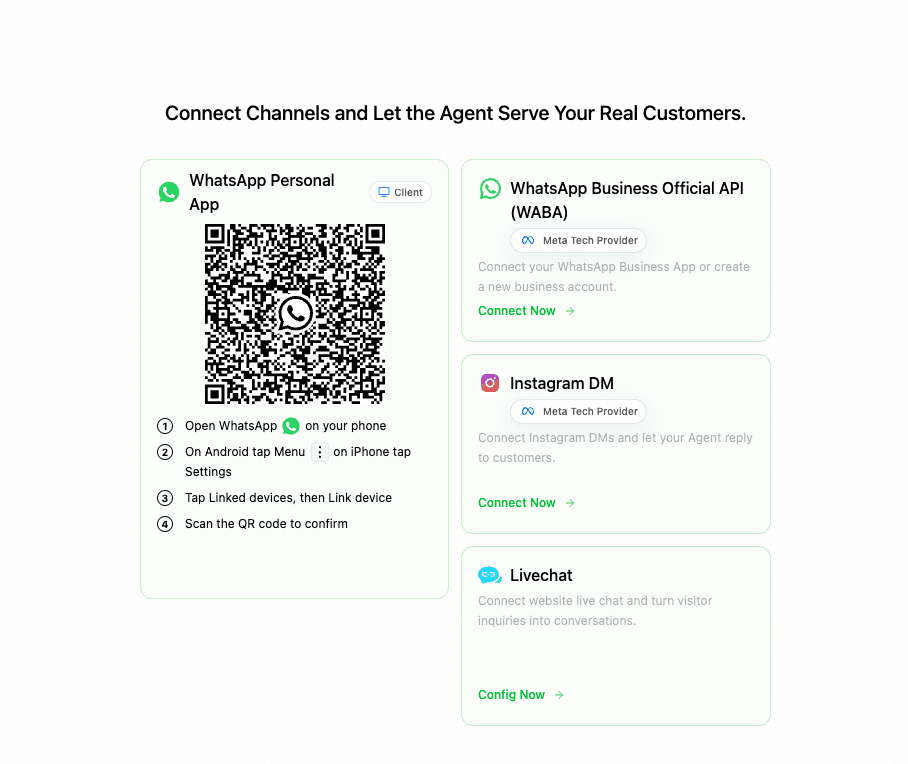
En Dealism Desktop, abre Channels y elige la conexión Desktop de WhatsApp.
Selecciona Connect para mostrar el código QR.
En el teléfono, abre WhatsApp o WhatsApp Business App y ve a Dispositivos vinculados.
Selecciona Vincular un dispositivo y escanea el código QR de Dealism Desktop.
Vuelve a Channels y confirma que el estado muestre la conexión activa.
Espera a que termine la sincronización inicial
Una vez confirmado el código QR, Dealism comprueba los chats conectados y el historial de mensajes. Mantén la computadora encendida y conectada hasta que la tarjeta del canal termine de sincronizar. Puedes seguir usando WhatsApp en el teléfono durante el proceso.
Activar las notificaciones
Permite las notificaciones cuando la computadora lo solicite. Te ayudarán a detectar mensajes nuevos y cambios en la conexión sin mantener la Inbox siempre abierta.
Comprobar la configuración
Envía un mensaje de prueba al número conectado desde otro teléfono.
Comprueba que la conversación aparezca en la Inbox de Dealism.
Responde desde Dealism y confirma que el mensaje llegue a WhatsApp.
Mantén la computadora encendida, conectada y con Dealism Desktop en ejecución. Si se detiene la sincronización, consulta Solucionar problemas de Dealism Desktop.