
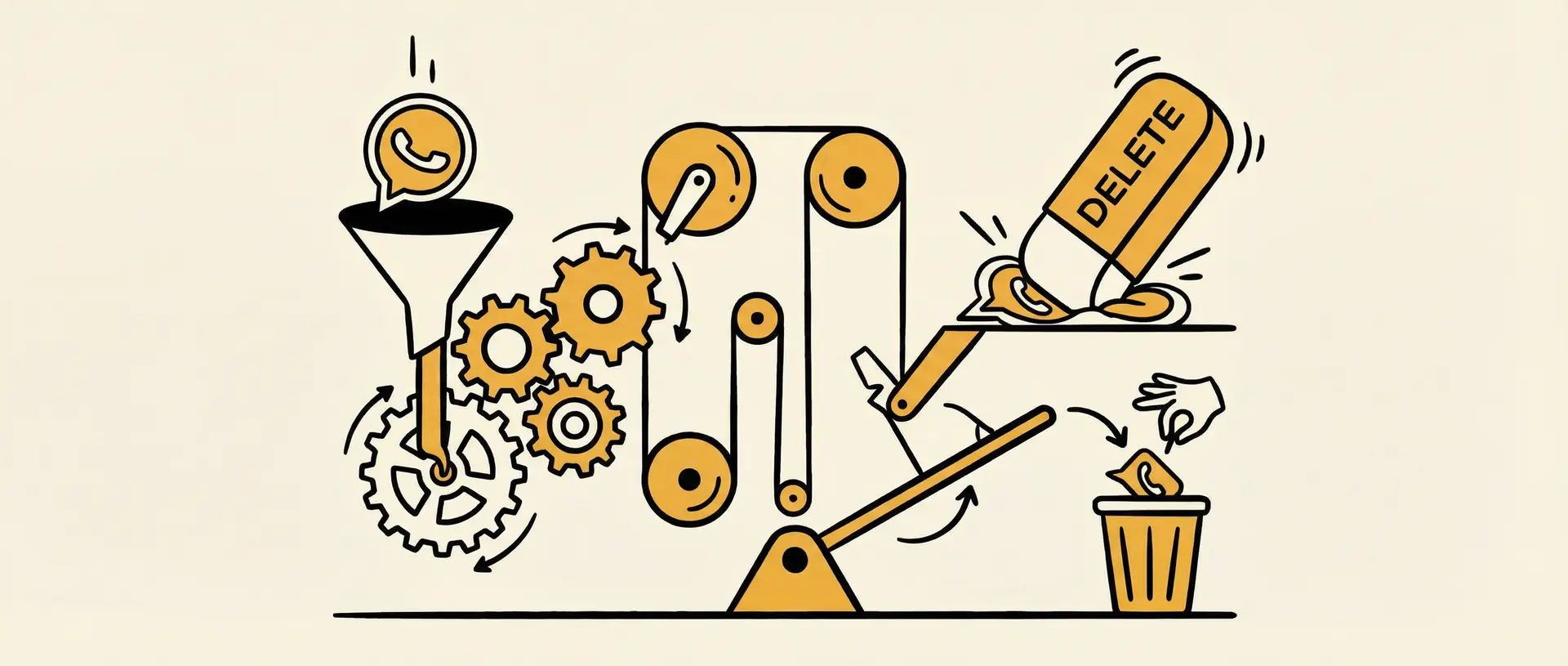
Enviou a mensagem errada ou compartilhou algo que não deveria? Primeiro, esclareça se é "Apagar para mim" ou "Apagar para todos". "Apagar para Mim" removerá as mensagens apenas do seu próprio chat, enquanto "Apagar para Todos" removerá as mensagens dos chats de todos os participantes (se disponível). Aprender a apagar mensagens do WhatsApp pode salvar você de situações constrangedoras e ajudar a proteger sua privacidade. Este guia é perfeito para quem quer dominar a exclusão de mensagens no WhatsApp – desde pais que gerenciam chats de grupos familiares até profissionais que precisam cancelar o envio de mensagens de trabalho rapidamente.
Nós guiaremos você pelas duas principais opções de exclusão: remover mensagens apenas para você e usar o recurso de apagar no WhatsApp para todos para remover mensagens dos celulares e da web de todos os participantes. Você também descobrirá técnicas avançadas para gerenciar conversas inteiras e aprenderá considerações importantes sobre privacidade que afetam quando e como você pode apagar mensagens do WhatsApp de forma eficaz.
O que acontece quando você apaga mensagens do WhatsApp
O WhatsApp permite dois tipos de exclusão:
Apagar para Mim – Remove a mensagem apenas do seu chat, deixando-a visível para os destinatários.
Apagar para Todos – Remove a mensagem dos chats de todos os participantes, substituindo-a por:
"Esta mensagem foi apagada"
Ou "Esta mensagem foi apagada pelo administrador [nome do admin]" quando apagada por um administrador do grupo.
Você também pode editar mensagens em até 15 minutos após o envio. As mensagens não podem ser recuperadas, a menos que estejam incluídas em um backup.
Nota para empresas: “Apagar para Todos” é um recurso de recuperação, não um sistema de gerenciamento de conversas. Se uma equipe envia frequentemente informações incorretas sobre produtos, duplica acompanhamentos ou responde sem o contexto completo do cliente, o problema subjacente geralmente é o que acontece antes de a mensagem ser enviada — e não a rapidez com que ela pode ser apagada depois.
Apagar mensagens do WhatsApp no Android
O WhatsApp no Android permite que você apague mensagens para todos ou apenas para você, oferecendo controle total sobre seus chats. Isso é especialmente útil se você enviou uma mensagem para o chat errado ou cometeu um erro. Em chats de grupo, os administradores também podem apagar mensagens problemáticas enviadas por outros membros.
Apagar mensagens para todos
Passo a passo para apagar mensagens para todos no Android:
Abra o WhatsApp e navegue até a conversa que contém a mensagem que você deseja apagar.
Toque e segure a mensagem. Opcionalmente, selecione várias mensagens para apagar de uma vez.
Toque em
→ Apagar para Todos.
Apagar mensagens como administrador do grupo:
Os administradores podem remover mensagens enviadas por outros membros do grupo para gerenciar o conteúdo e manter as regras da comunidade.
Apenas os administradores podem apagar mensagens de outros membros, e essa ação é permanente.
Outros membros do grupo verão qual administrador apagou a mensagem.
Observações importantes:
Você e os destinatários devem estar usando a versão mais recente do WhatsApp.
Os destinatários que usam iOS ainda podem ter mídias salvas em suas Fotos, mesmo que a mensagem seja apagada do WhatsApp.
Os destinatários podem ver a mensagem antes de ela ser apagada, ou caso a exclusão falhe.
Você não será notificado se a exclusão para todos não for bem-sucedida.
Você tem dois dias após o envio de uma mensagem para solicitar a exclusão para todos.
Apagar mensagens para você mesmo
Apagar mensagens para você mesmo as remove apenas do seu próprio chat. Os destinatários ainda verão as mensagens.
Passo a passo para apagar mensagens para você mesmo no Android:
Abra o chat que contém a mensagem.
Toque e segure a mensagem. Opcionalmente, selecione várias mensagens.
Toque em
→ Apagar para Mim.
Você tem 5 segundos para desfazer essa ação tocando em Desfazer antes que a mensagem seja apagada permanentemente.
Nota: Uma vez apagadas, as mensagens não podem ser recuperadas, a menos que tenham sido incluídas em um backup. O WhatsApp não pode restaurar mensagens apagadas para você.
Apagar mensagens do WhatsApp no iPhone
No iPhone, o WhatsApp permite que você apague mensagens apenas para você ou para todos. Você também pode editar uma mensagem dentro de 15 minutos após o envio. Lembre-se de que, uma vez apagada, uma mensagem não pode ser recuperada, a menos que esteja incluída em um backup.
Apagar mensagens para todos
Apagar mensagens para todos é especialmente útil se você enviou uma mensagem para a conversa errada ou se a mensagem contiver um erro. Em chats de grupo, os administradores também podem apagar mensagens enviadas por outros membros para gerenciar conteúdo ou remover mensagens inadequadas.
Passo a passo para apagar mensagens para todos no iPhone:
Abra o WhatsApp e vá para a conversa que contém a mensagem.
Toque e segure a mensagem, depois selecione
Opcionalmente, selecione várias mensagens para apagar de uma vez.
Se solicitado, toque em
→
Toque em
→ Apagar para Todos.
Apagar mensagens como administrador do grupo:
Os administradores podem apagar mensagens enviadas por outros membros do grupo para manter as regras do grupo e a segurança da comunidade.
Apenas os administradores do grupo podem apagar mensagens enviadas por outras pessoas, e essa ação é permanente e irrecuperável.
Os membros do grupo poderão ver qual administrador apagou a mensagem.
Observações importantes:
Tanto você quanto os destinatários devem estar usando a versão mais recente do WhatsApp.
Os destinatários que usam iOS ainda podem ter mídias salvas em suas Fotos mesmo após a mensagem ser apagada.
Os destinatários podem ver a mensagem antes de ela ser apagada, ou caso a exclusão falhe.
Você não será notificado se a exclusão para todos não for bem-sucedida.
Você tem dois dias após o envio de uma mensagem para solicitar a exclusão para todos.
Apagar mensagens para você mesmo
Apagar mensagens para você mesmo as remove apenas do seu próprio chat. Os destinatários ainda verão as mensagens nas telas de chat deles.
Passo a passo para apagar mensagens para você mesmo no iPhone:
Abra o WhatsApp e navegue até a conversa que contém a mensagem.
Toque e segure a mensagem, depois selecione
→ Apagar para Mim.
Opcionalmente, selecione várias mensagens para apagar de uma vez.
Após escolher Apagar para Mim, você tem 5 segundos para desfazer a ação tocando em Desfazer antes que a mensagem seja permanentemente apagada.
Nota: Uma vez apagadas, as mensagens não podem ser recuperadas, a menos que incluídas em um backup. O WhatsApp não oferece uma maneira de restaurar mensagens apagadas no iPhone.
Apagar mensagens do WhatsApp na Web
No WhatsApp Web, você pode apagar mensagens para você mesmo ou para todos, dando a você controle sobre seu histórico de conversas. Você também pode editar mensagens em até 15 minutos após o envio. Uma vez apagadas, as mensagens não podem ser recuperadas, a menos que estejam incluídas em um backup.
O WhatsApp Web também é o local onde muitas empresas gerenciam as conversas com os clientes. O Dealism é um produto de mensagens com IA, fluxos automatizados e um Agente de IA de Atendimento ao Cliente 24 horas por dia, 7 dias por semana para Instagram, WhatsApp e Chat ao Vivo. Ele dá ao Agente acesso ao conhecimento aprovado da empresa e ao histórico de conversas para que as respostas permaneçam consistentes, enquanto a equipe mantém o controle quando o discernimento humano é necessário.
Apagar mensagens para todos
Passo a passo para apagar mensagens para todos na Web:
Abra o WhatsApp Web e vá para a conversa que contém a mensagem.
Clique em
Selecione Apagar mensagem → Apagar para Todos.
Apagar mensagens como administrador do grupo:
Os administradores podem remover mensagens enviadas por outros membros do grupo para manter a ordem e remover conteúdo inadequado.
Apenas os administradores podem apagar mensagens enviadas por outros membros, e essa ação é permanente.
Outros membros do grupo verão qual administrador apagou a mensagem.
Observações importantes:
Você e os destinatários devem estar usando a versão mais recente do WhatsApp.
Os destinatários que usam iOS ainda podem ter mídias salvas em suas Fotos, mesmo após a mensagem ser apagada do chat.
Os destinatários podem ver a mensagem antes de ela ser apagada, ou caso a exclusão falhe.
Você não será notificado se a exclusão para todos não for bem-sucedida.
Você tem dois dias após o envio de uma mensagem para solicitar a exclusão para todos.
Apagar mensagens para você mesmo
Apagar mensagens para você mesmo as remove apenas do seu próprio chat. Os destinatários ainda verão as mensagens no chat deles.
Passo a passo para apagar mensagens para você mesmo na Web:
Abra o chat que contém a mensagem.
Clique em
Selecione Apagar mensagem → Apagar para Mim.
Após escolher Apagar para Mim, você tem 5 segundos para desfazer essa ação clicando em Desfazer antes que a mensagem seja permanentemente apagada.
Nota: Uma vez apagadas, as mensagens não podem ser recuperadas, a menos que incluídas em um backup. O WhatsApp não oferece uma maneira de restaurar mensagens apagadas na Web.
Conclusão
Saber como apagar mensagens do WhatsApp garante que você possa gerenciar a privacidade do seu chat com eficiência. Seja para corrigir erros, moderar chats de grupo ou limpar suas próprias mensagens, o WhatsApp oferece ferramentas claras e específicas para cada plataforma: Android, iPhone e Web. Mantenha seu aplicativo sempre atualizado para acessar os recursos de exclusão mais recentes.
Para um erro individual, o "Apagar para Todos" é a ferramenta de recuperação certa. Para uma empresa que lida com dezenas ou centenas de conversas no WhatsApp, correções repetidas geralmente sinalizam um problema maior no fluxo de trabalho: respostas apressadas, falta de contexto sobre o cliente, informações inconsistentes ou acompanhamentos enviados para a pessoa errada ou no momento errado.
O Dealism ajuda a reduzir esses erros evitáveis antes que uma mensagem seja enviada. Seu Agente de IA de Atendimento ao Cliente usa o conhecimento do seu negócio e o histórico de conversas para responder de forma consistente, qualificar a intenção do cliente, manter os acompanhamentos organizados e acionar um atendente humano quando o discernimento for necessário.
Necessidade de negócios | Ferramentas de exclusão do WhatsApp | Dealism |
Remover uma mensagem já enviada | Sim, quando "Apagar para Todos" ainda está disponível | Não |
Responder usando informações aprovadas da empresa | Não | Sim |
Manter o contexto do cliente entre as respostas | Não | Sim |
Organizar os acompanhamentos com os clientes | Não | Sim |
Transferir uma conversa para um atendente humano | Não aplicável | Sim |
O Dealism não apaga nem cancela o envio de mensagens do WhatsApp em seu nome. Ele complementa os controles nativos do WhatsApp, ajudando as empresas a gerenciar as conversas com os clientes com mais contexto, consistência e supervisão humana.
Gerencie as conversas com clientes no WhatsApp com o Dealism — comece com o plano Gratuito →
Perguntas Frequentes (FAQs)
Posso apagar uma mensagem do WhatsApp após 2 dias?
Não. Você só pode apagar mensagens para todos dentro de dois dias após o envio.
A outra pessoa saberá se eu apagar uma mensagem?
Sim. Para "Apagar para Todos", os destinatários verão "Esta mensagem foi apagada".
Os administradores do grupo podem apagar mensagens enviadas por outras pessoas?
Sim, mas apenas os administradores podem realizar essa ação, e ela é permanente.
Apagar uma mensagem remove as mídias salvas?
Não. As mídias salvas nas Fotos ou galeria permanecem no aparelho.
Mensagens apagadas podem ser recuperadas?
Apenas se tiverem sido incluídas em um backup ou capturadas por meio de captura de tela (print).
Quanto tempo eu tenho para desfazer o "Apagar para Mim"?
Você tem 5 segundos para desfazer a ação antes que a exclusão se torne permanente.