Automação
Atualizado
Leitura de 4 min
Bom saber
Comece com um modelo que corresponda ao seu canal e objetivo e, em seguida, personalize o fluxo de trabalho antes de publicar. Teste a automação você mesmo para confirmar se o gatilho, a mensagem e a transferência para o agente funcionam conforme o esperado.
Visão geral
As automações no Dealism ajudam você a responder à atividade dos clientes de forma automática nos fluxos de trabalho suportados do Instagram e do WhatsApp.
Em vez de criar do zero, você pode começar com um modelo publicado com base no que deseja que a automação faça.
Criar uma nova automação
Acesse Automação na barra lateral do Dealism.

Selecione Nova automação no canto superior direito.
O Dealism abrirá a página de modelos de Automação, onde você poderá escolher um modelo para o seu fluxo de trabalho.
Escolher um canal
Use os filtros no topo da página de modelos para navegar por Todas, Instagram ou WhatsApp.
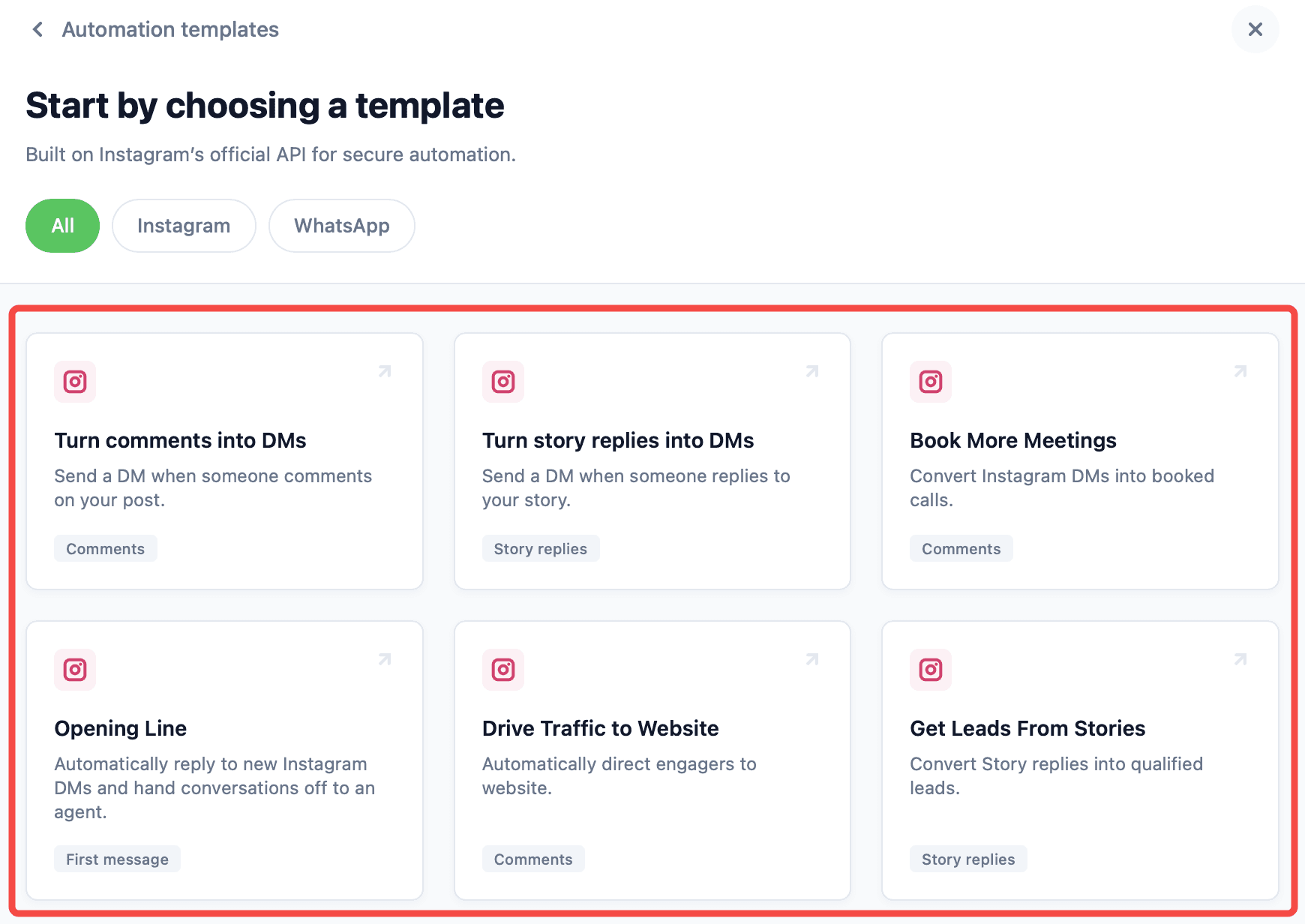
Escolha o canal onde deseja que a automação seja executada. Os modelos disponíveis mudarão dependendo do canal selecionado.
Escolher um modelo de automação
Selecione um modelo com base na ação do cliente que você deseja automatizar.
Os modelos disponíveis podem incluir:
Transformar comentários em DMs — Envie uma DM quando alguém comentar em sua publicação do Instagram.
Transformar respostas de stories em DMs — Envie uma DM quando alguém responder ao seu Story do Instagram.
Agendar mais reuniões — Use as conversas do Instagram para guiar os clientes a agendarem uma chamada.
Mensagem de saudação — Responda automaticamente a uma nova mensagem do Instagram ou WhatsApp e passe a conversa para um Agente.
Direcionar tráfego para o site — Direcione as pessoas que interagem com seu conteúdo do Instagram para o seu site.
Obter leads a partir de stories — Transforme respostas de Stories do Instagram em conversas de captação de leads.
Aumentar seguidores no Instagram — Crie um fluxo de trabalho baseado em comentários projetado para o crescimento de seguidores.
Obter leads a partir de comentários — Transforme comentários do Instagram em conversas de captação de leads.
Obter leads com brindes — Use um fluxo de trabalho baseado em comentários para compartilhar um recurso gratuito e continuar a conversa.
Configurar sua automação
Selecione o modelo que deseja usar e conclua a configuração exibida para esse fluxo de trabalho.
Dependendo do modelo, você pode precisar definir o gatilho, o conteúdo da mensagem, a ação do cliente ou o Agente que deve continuar a conversa.
Revise cada configuração antes de publicar a automação.
Publicar sua automação
Assim que o fluxo de trabalho estiver configurado, publique ou ative a automação.
Volte para Automação para confirmar que sua nova automação aparece na lista de automações.
Você pode usar a barra de pesquisa para encontrar uma automação existente quando tiver vários fluxos de trabalho.
Testar sua automação
Dispare o fluxo de trabalho você mesmo antes de usá-lo com os clientes.
Por exemplo, se você criou uma automação de comentário, deixe um comentário de teste que corresponda ao gatilho e verifique se a DM esperada é enviada.
Para um fluxo de trabalho de primeira mensagem, envie uma nova mensagem pelo canal conectado e confirme se a automação inicia corretamente e transfere a conversa para o Agente esperado.
O que fazer a seguir
Após os testes, monitore as conversas resultantes na Caixa de Entrada.
Se a automação transferir a conversa para um Agente de IA, revise como o Agente continua a interação e ajuste a automação ou a configuração do Agente quando necessário.