Versão Team
Atualizado
15 min de leitura
Nota sobre a versão das capturas de tela
As imagens existentes registram a interface de 08/09/2026. As funcionalidades e definições de métricas desta seção foram atualizadas conforme a versão do produto de 18/09/2026. Substitua as imagens somente após novas capturas.
Disponível em vários idiomas
Guia de Convite para a Versão Beta
Console do Team | |
Para | Administradores de equipe e proprietários de projetos |
Atualizado em | 2026-09-08 |
Funções e Limites
Itens | Admin do Team (https://app.dealism.ai/team/login) | Usuários de conta pessoal (login via app.dealism.ai) |
|---|---|---|
Gestão de Projetos e Membros | Criar projetos, adicionar contas e verificar status | Criar ou registrar uma conta Dealism |
Autorização do Canal do Instagram | Gerar e enviar links de autorização, e verificar os resultados | Abrir o link de autorização e concluir o processo de autorização |
Automação | Usar os pontos de entrada unificados do Team para criar Automações, treinar o Agente de Atendimento de IA, manter a base de conhecimento e modificar Automações para uma conta individual. | Você também pode configurá-la em seu próprio painel do Dealism |
Painel de Dados | Visualizar por projeto, conta e conteúdo | Usar o painel pessoal como ponto de execução diário |
Parte II Guia do Usuário em Inglês
00 Prepare-se antes de começar
O Dealism Team está atualmente disponível por meio de uma versão beta com lista de permissões. Confirme se a conta conectada tem acesso ao Team. Caso contrário, entre em contato com o Suporte do Dealism para solicitar acesso à lista de permissões.
Prepare a lista de membros. Para usuários existentes, confirme o e-mail utilizado em sua conta pessoal do Dealism.
Solicite que cada membro tenha acesso às credenciais e permissões do Meta / Instagram necessárias para gerenciar a conta profissional do Instagram de destino.
Use uma nomenclatura de projeto consistente, como Marca | Mercado | Campanha | Mês.
Fazer login e alterar o idioma
1. Abra https://app.dealism.ai/team/dashboard/.
2. Faça login com uma conta Dealism que tenha acesso ao Team.
3. Abra o menu do avatar no canto superior direito e selecione Idioma para alternar entre 中文, English, Português e Español.

Figura 0-1 Página de login do Dealism
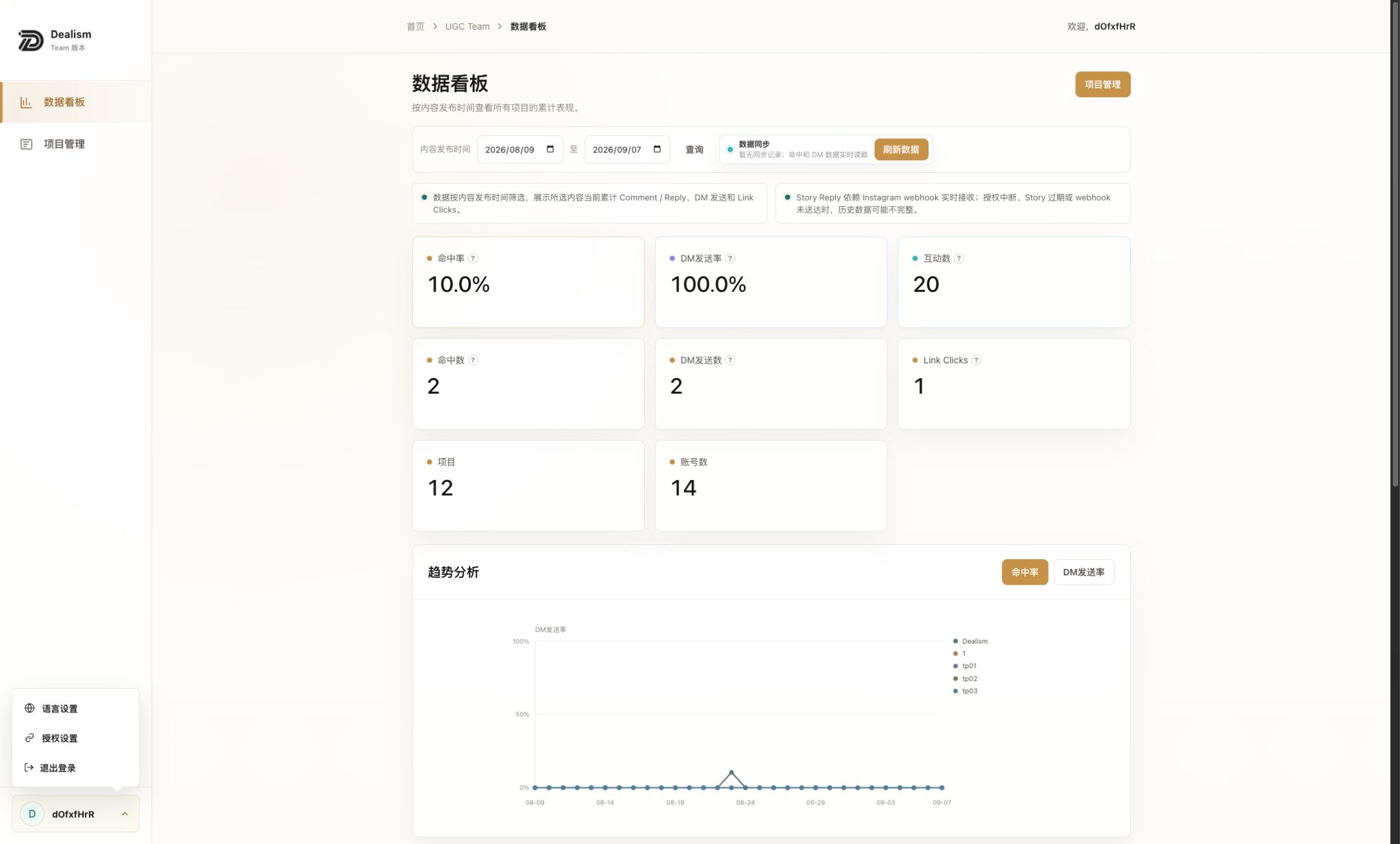
Figura 0-2 Menu da conta
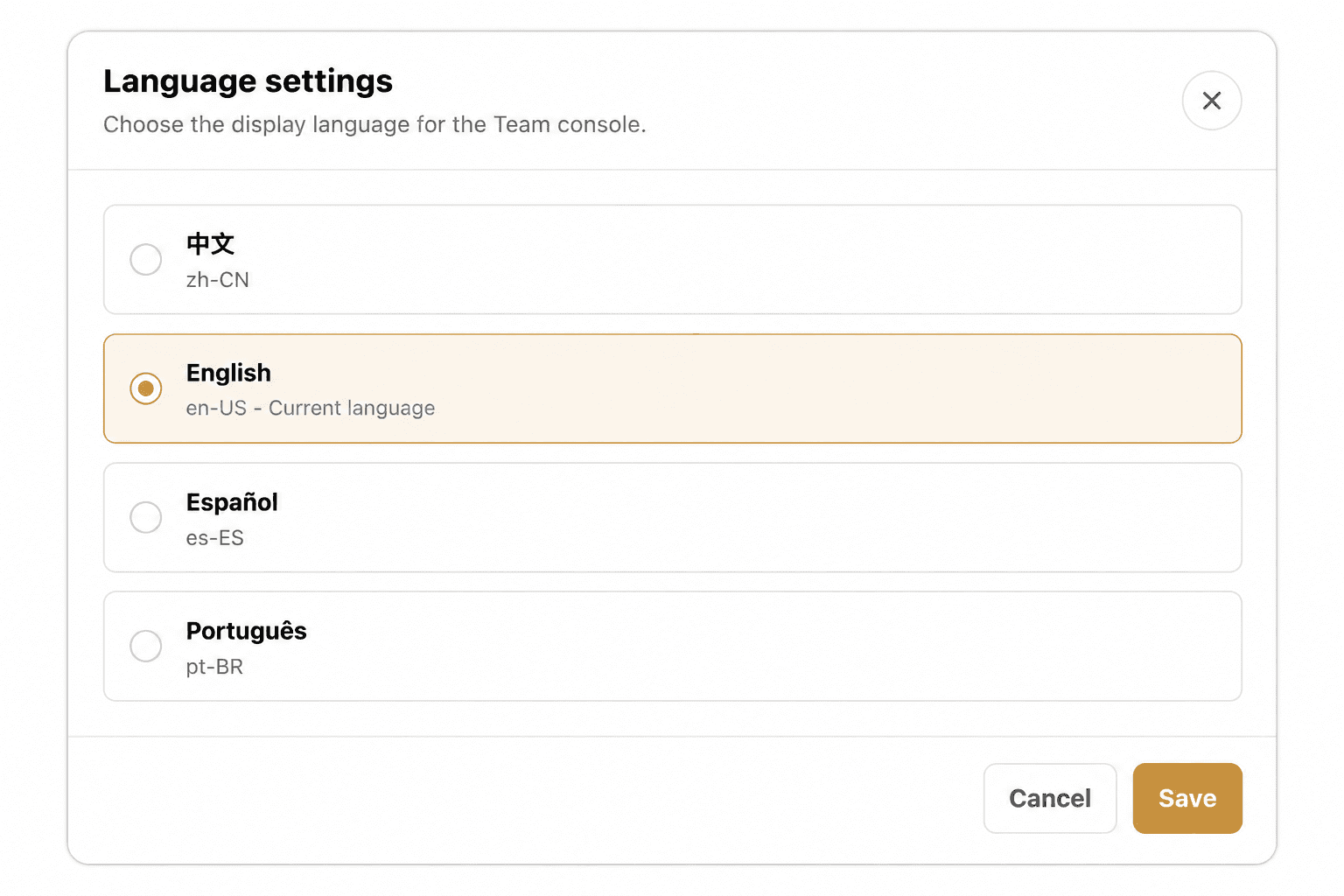
Figura 0-3 Seletor de idioma
01 Criar um projeto
Como criar o espaço de trabalho para uma marca ou campanha
1. Abra Gestão de projetos no menu de navegação esquerdo.
2. Selecione Criar projeto no canto superior direito.
3. Insira o Nome do projeto e Marca / Cliente. O Proprietário do projeto exibe a conta Team atualmente conectada.
4. Selecione Criar. Confirme se o projeto aparece na lista e, em seguida, abra os detalhes do projeto.
Campo | Finalidade | Recomendação prática |
|---|---|---|
Nome do projeto | Identificador interno do trabalho | Inclua marca, mercado, campanha ou período |
Marca / Cliente | Marca ou cliente associado ao projeto | Mantenha a grafia consistente entre os projetos |
Proprietário do projeto | Criador / proprietário atual | Confirme se você está conectado na conta Team correta |
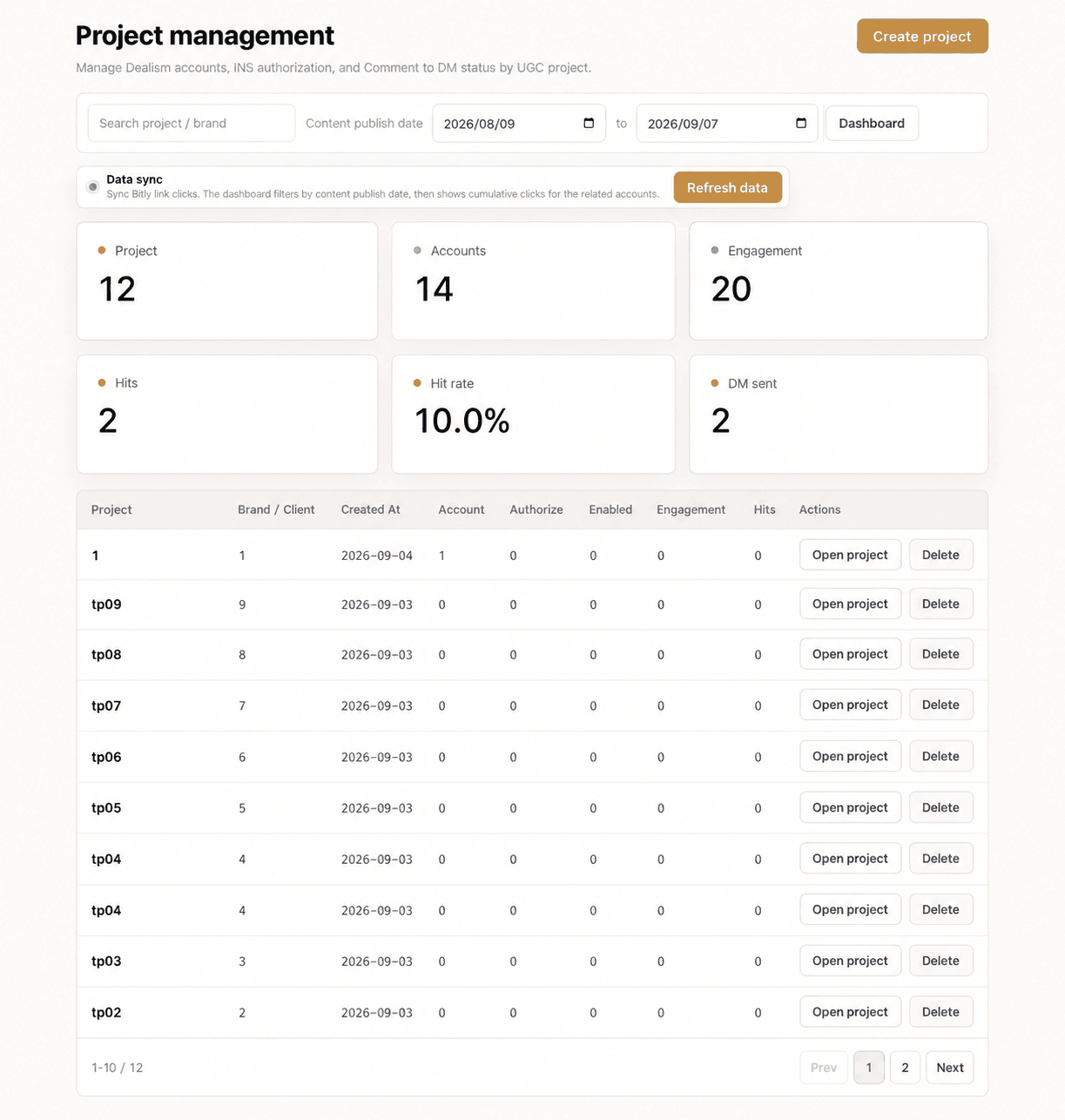
Figura 1-1 Gestão de projetos
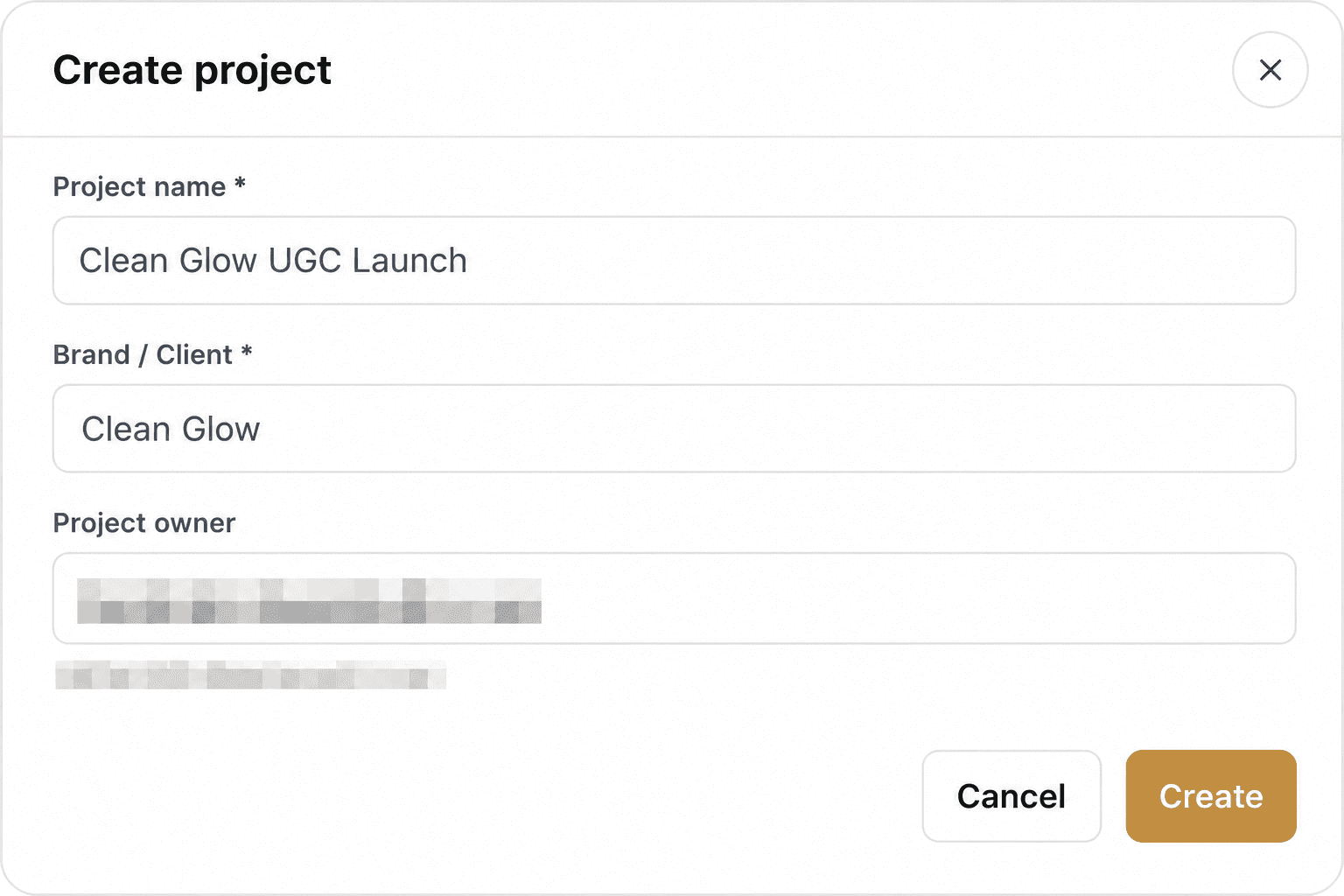
Figura 1-2 Criar projeto
Concluído quando: O novo projeto estiver visível na lista de projetos, seu nome, marca / cliente e proprietário estiverem corretos e a página de detalhes do projeto for aberta com sucesso.
02 Convidar um usuário existente ou criar uma conta
Escolha um dos três caminhos de integração
Abra os detalhes do projeto e selecione Adicionar conta. Escolha o caminho que corresponda ao status atual da conta Dealism do membro.
Caminho | Quando usar | O que você precisa | Próxima ação |
|---|---|---|---|
Conta existente | O membro já possui uma conta pessoal no Dealism | Nome, nota, e-mail de login; senha apenas se a interface exigir verificação | Revisar registro e autorização |
Conta temporária | O membro não possui uma conta e o administrador precisa criar uma | Nome e nota | Enviar credenciais geradas de forma segura |
Convidar para registrar | O membro deve concluir seu próprio registro | Nome e nota | Enviar o link de registro e aguardar a conclusão |
Caminho A: adicionar uma conta Dealism existente
1. Escolha Conta existente na caixa de diálogo Adicionar conta.
2. Insira o nome do membro, nota e e-mail de login do Dealism. Se a interface atual solicitar uma senha, use-a apenas com a permissão explícita do membro.
3. Selecione Adicionar e confirme se o membro aparece na lista de contas.
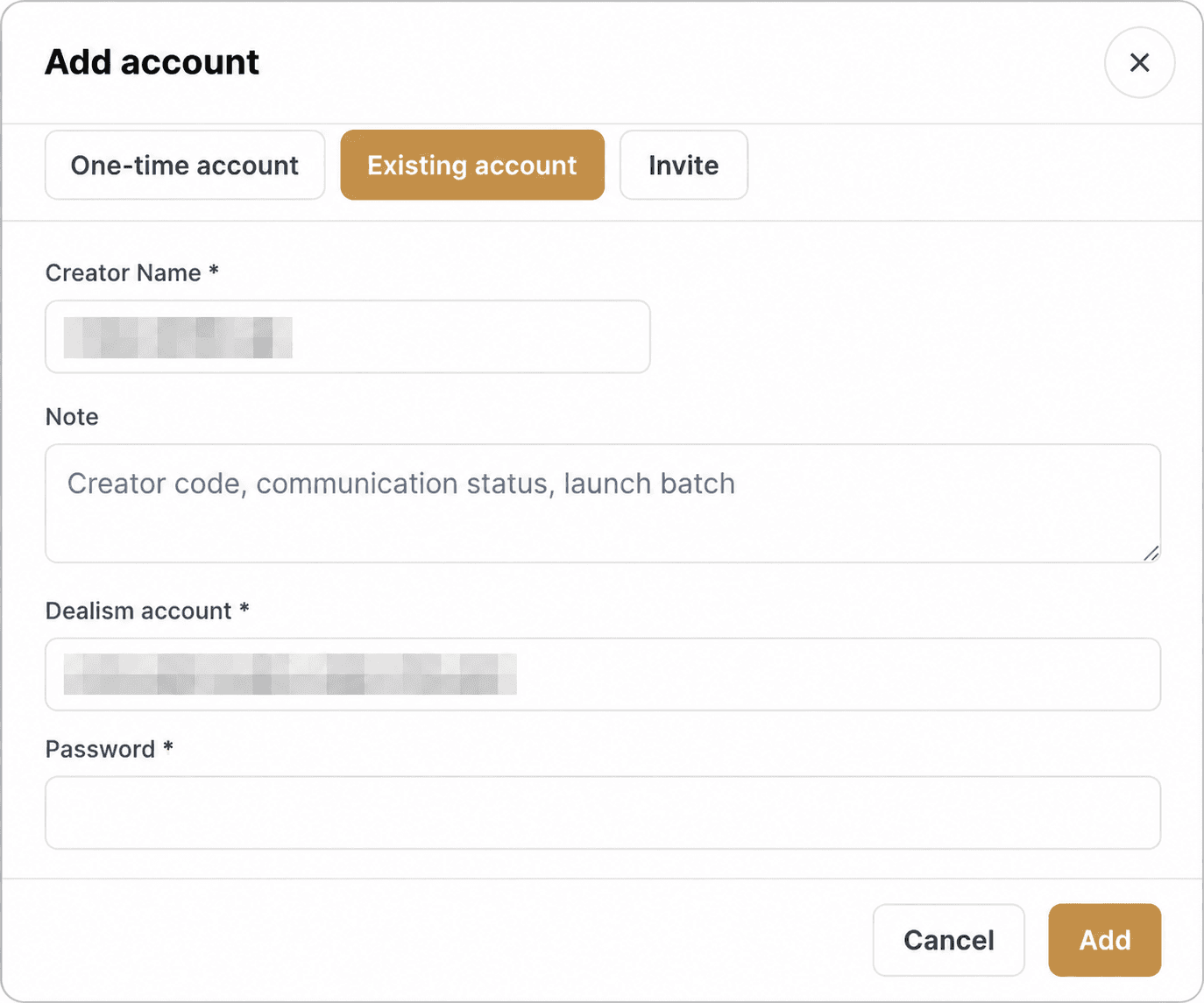
Figura 2-1 Adicionar uma conta existente
Caminho B: criar uma conta temporária
1. Escolha Conta temporária.
2. Insira o nome e a nota do membro e, em seguida, adicione a conta.
3. Copie o e-mail e a senha gerados e envie-os por um canal direto e seguro. Não compartilhe senhas em texto simples em bate-papos em grupo ou documentos compartilhados.
4. Solicite ao membro que faça login e conclua a configuração do perfil e de segurança antes da autorização do Instagram.

Figura 2-2 Criar uma conta temporária
Caminho C: convidar o membro para registrar-se
1. Escolha Convidar para registrar.
2. Insira o nome e a nota do membro, adicione a conta e copie o link exclusivo de registro.
3. Envie o link para o membro e informe qual e-mail deve ser utilizado no projeto.
4. Após o registro, atualize o projeto e confirme se o status mudou de Registro pendente.
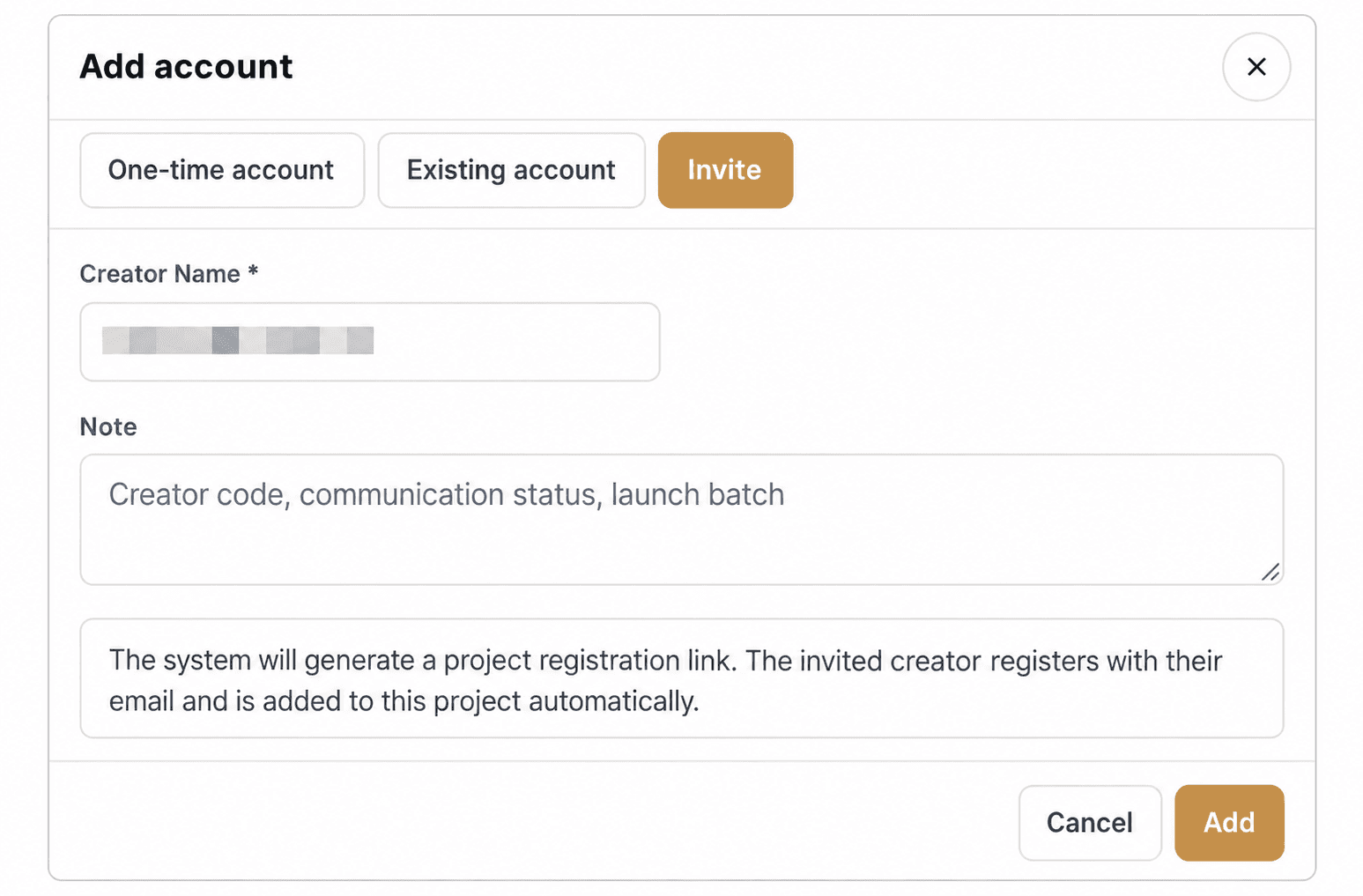
Figura 2-3 Convidar um membro para registrar-se
Segurança da conta: Envie cada link de convite e conjunto de credenciais de login diretamente para a pessoa correspondente. Antes de o registro ser concluído, não crie várias contas com o mesmo nome; pesquise primeiro na lista de contas do projeto.
03 Revisar o status de autorização de cada pessoa
Separe o registro, a autorização do Instagram e a ativação da automação
1. Abra Gestão de projetos e entre no projeto correspondente.
2. Revise cada linha de conta para verificar o status de registro, o status de autorização e o número de automações ativas.
3. Use a busca para encontrar um membro e registre o proprietário e a próxima ação para que a mesma pessoa não seja contatada repetidamente.
Status | Significado | Ação do administrador |
|---|---|---|
Registro pendente | O convite existe, mas o usuário ainda não concluiu o registro no Dealism | Reenvie o link de registro e confirme o e-mail |
Autorização pendente | A conta existe, mas a autorização do Canal do Instagram está incompleta ou expirada | Gere um link de autorização e lembre o membro |
Autorizado | A autorização do Canal do Instagram está concluída | Verifique se a Automação necessária está configurada e ativada |
N/A | A métrica não se aplica, os pré-requisitos estão ausentes ou os dados ainda não podem ser calculados | Verifique o registro, a autorização, a automação, as datas e a sincronização |
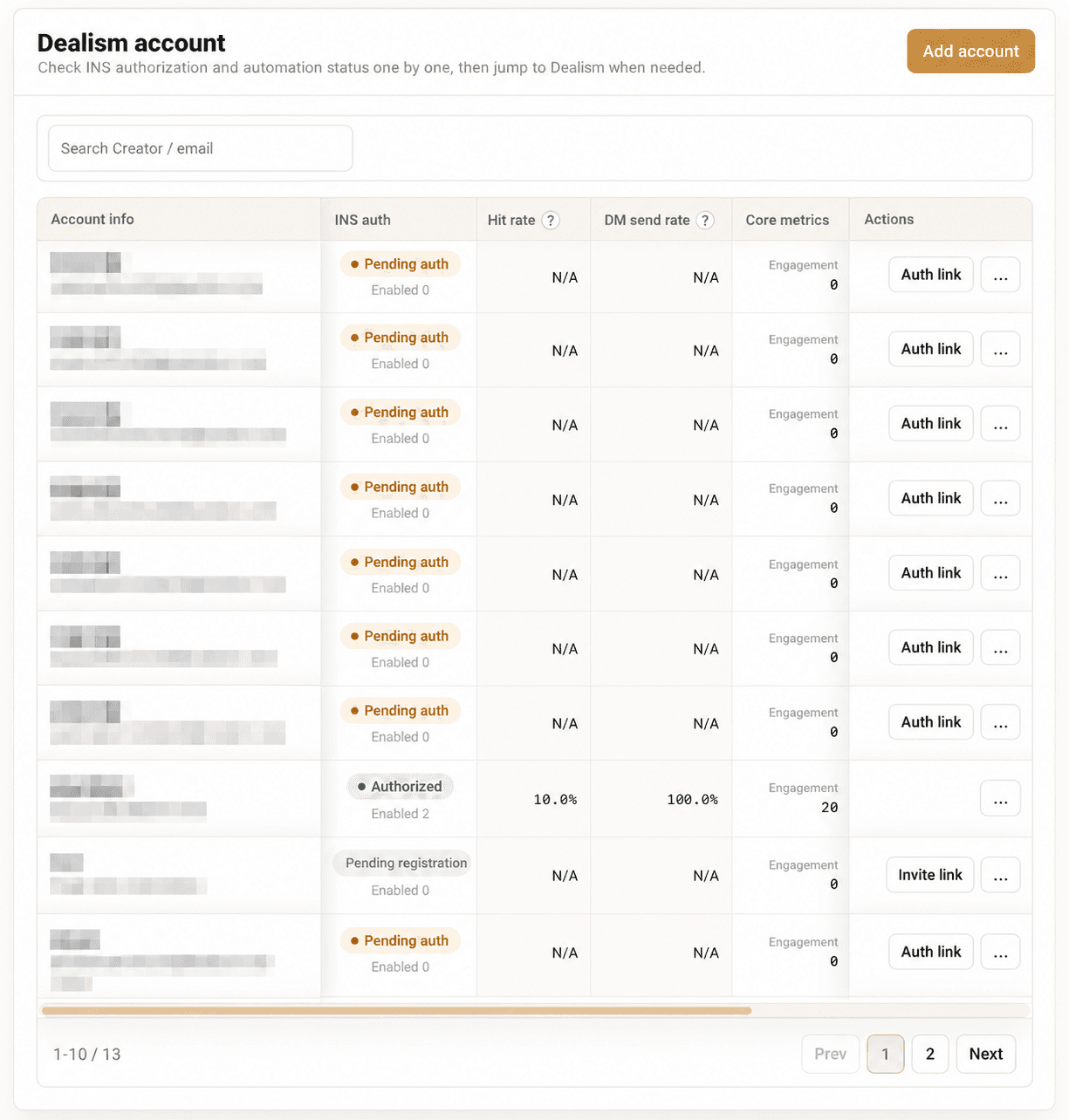
Figura 3-1 Status de registro e autorização da conta
04 Lembrar usuários ou configurar Automação para eles
Resolver cadastros incompletos e verificar a execução no nível da conta
A. Lembrar um usuário com registro pendente
1. Copie o link de registro exclusivo na linha correspondente à conta do membro.
2. Envie-o diretamente para o membro e especifique o e-mail que ele deve usar.
3. Atualize o projeto após o registro. Se o status não mudar, verifique o e-mail antes de criar outra conta.
B. Lembrar um usuário com autorização pendente
1. Selecione Convidar autorização / Link de aut na linha do membro.
2. Copie o link de autorização do Instagram recém-gerado. Ele é válido por 10 minutos, portanto, envie-o imediatamente.
3. Solicite ao membro que abra o link, faça login na conta Dealism correta e conclua a autorização do Canal do Instagram.
4. Atualize o projeto do Team e confirme como Autorizado. Se o link expirar, gere um novo em vez de reutilizar o link antigo.
C. Configurar ou atualizar a Automação pelo Team
1. Abra o Projeto de destino e confirme a Conta que você pretende gerenciar.
2. Use o ponto de entrada unificado do Team para criar uma Automação. Para manter uma Automação existente de uma conta, abra a página de edição correspondente a essa conta.
3. O Team também oferece pontos de entrada unificados para treinar o Agente de Atendimento de IA e manter a base de conhecimento. Confirme o Projeto e a Conta de destino novamente antes de salvar.
4. Configure o escopo do gatilho, as palavras-chave ou condições, o conteúdo da resposta pública / DM e os links. Execute um teste controlado antes de ativar.
5. Volte para o Team e atualize. Confirme o status de autorização do Instagram, o número de automações ativas e os resultados sincronizados.
Verificação antes de ativar | Confirmar |
|---|---|
Conta | Você está no contexto da conta do membro correto, e não de outro membro. |
Escopo do gatilho | A conta do Instagram de destino, o conteúdo e as condições do gatilho estão corretos. |
Conteúdo da mensagem | O tom de voz da marca, as variáveis, os links e as divulgações obrigatórias estão corretos. |
Tratamento de exceções | Gatilhos repetidos, palavras-chave ausentes, links expirados e casos semelhantes são tratados adequadamente. |
Testes | Conclua pelo menos um teste controlado antes de expandir para o tráfego real. |

Figura 4-1 Menu de ações da conta com Automação e Link de Rastreamento
05 Entendendo o painel
Do resumo do projeto ao detalhamento de conta e conteúdo
Pré-requisitos
A conta está associada ao projeto correto.
A autorização do Canal do Instagram está concluída.
Pelo menos uma Automação relevante está ativa e registrou interações.
O intervalo de datas abrange a data de publicação do conteúdo de destino; o filtro do painel é baseado na data de publicação do conteúdo.
Ordem de leitura recomendada
1. Abra o Painel no menu de navegação esquerdo.
2. Escolha o intervalo de datas de publicação do conteúdo, selecione Atualizar dados quando precisar do resultado sincronizado mais recente e verifique o último horário de sincronização.
3. Comece pelo Resumo do projeto, aprofunde-se em uma Conta e, em seguida, abra o Detalhamento de conteúdo para uma publicação (Post), Reels ou Story específico.
4. Analise o funil na seguinte ordem: Engajamento → Acionamentos (Hits) → DMs enviadas → Cliques no link.
5. Abra os detalhes dos usuários respondidos no nível de Conteúdo para visualizar a quantidade e os nomes de usuário. Para revisar ou continuar uma conversa, abra a Caixa de Entrada Unificada da conta correspondente.
Métrica | Significado | Como utilizar |
|---|---|---|
Engajamento | Comentários visíveis em publicações / Reels e respostas a Stories | As respostas de Stories dependem de webhooks do Instagram, portanto, os dados históricos podem estar incompletos |
Acionamentos (Hits) | Interações que correspondem a um gatilho de Automação ativo | Se estiver baixo, revise o escopo da campanha e as condições do gatilho |
Taxa de acionamento | Acionamentos em relação ao Engajamento quando o denominador está disponível | Se constar como N/A, verifique os pré-requisitos e o denominador |
DM enviada | DMs enviadas com sucesso pela Automação | Compare com os Acionamentos para identificar falhas de entrega |
Taxa de envio de DM | DMs enviadas em relação aos Acionamentos quando calculável | Se estiver baixa, inspecione a autorização e as condições das mensagens |
Cliques no link | Dados de cliques em links coletados via Bitly | Use apenas para os dados de cliques suportados pela página atual. Não os interprete como uma definição não confirmada de Visita no GA4 / UTM. |
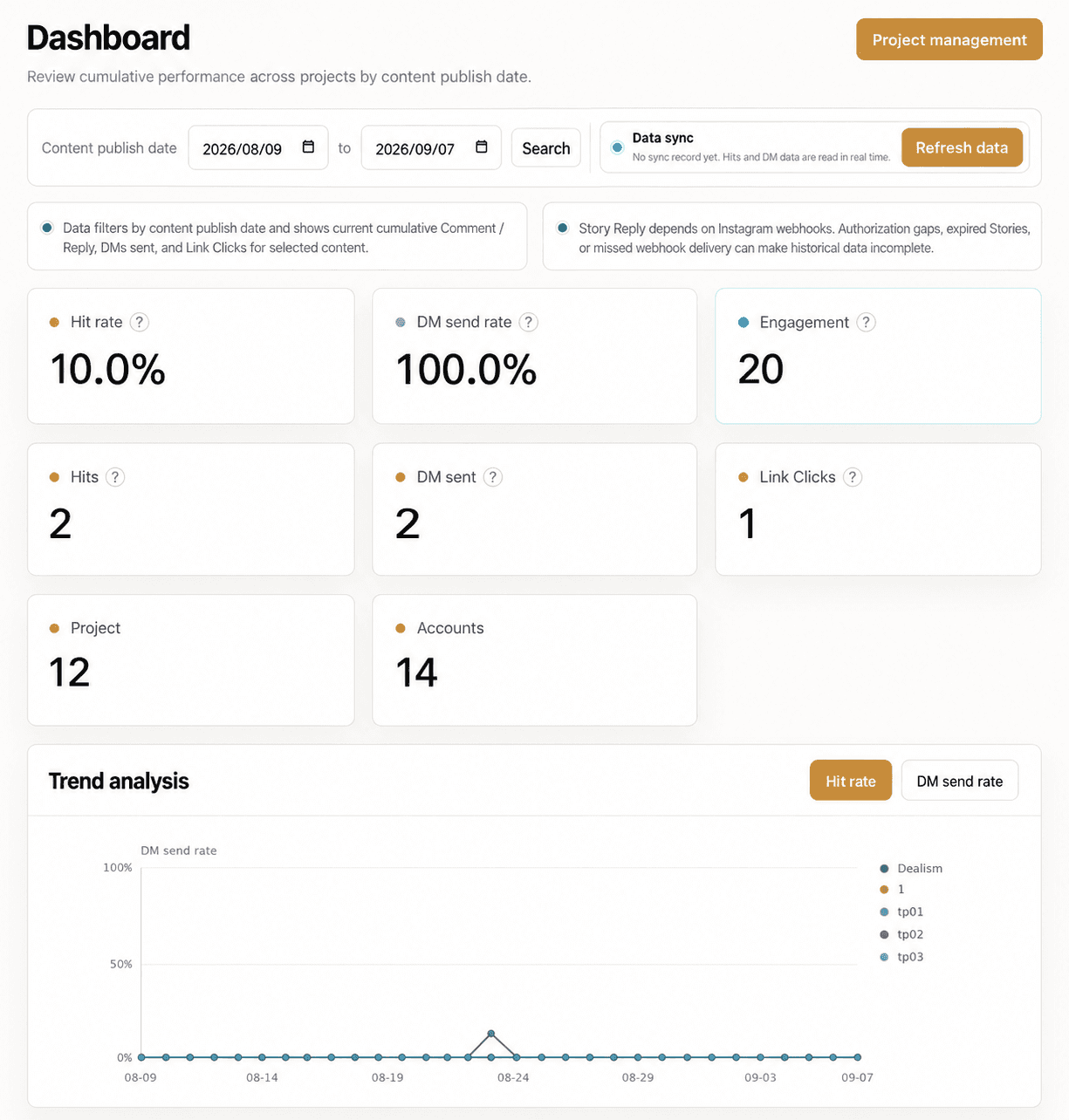
Figura 5-1 Resumo do projeto no painel

Figura 5-2 Desempenho no nível de conta e de conteúdo
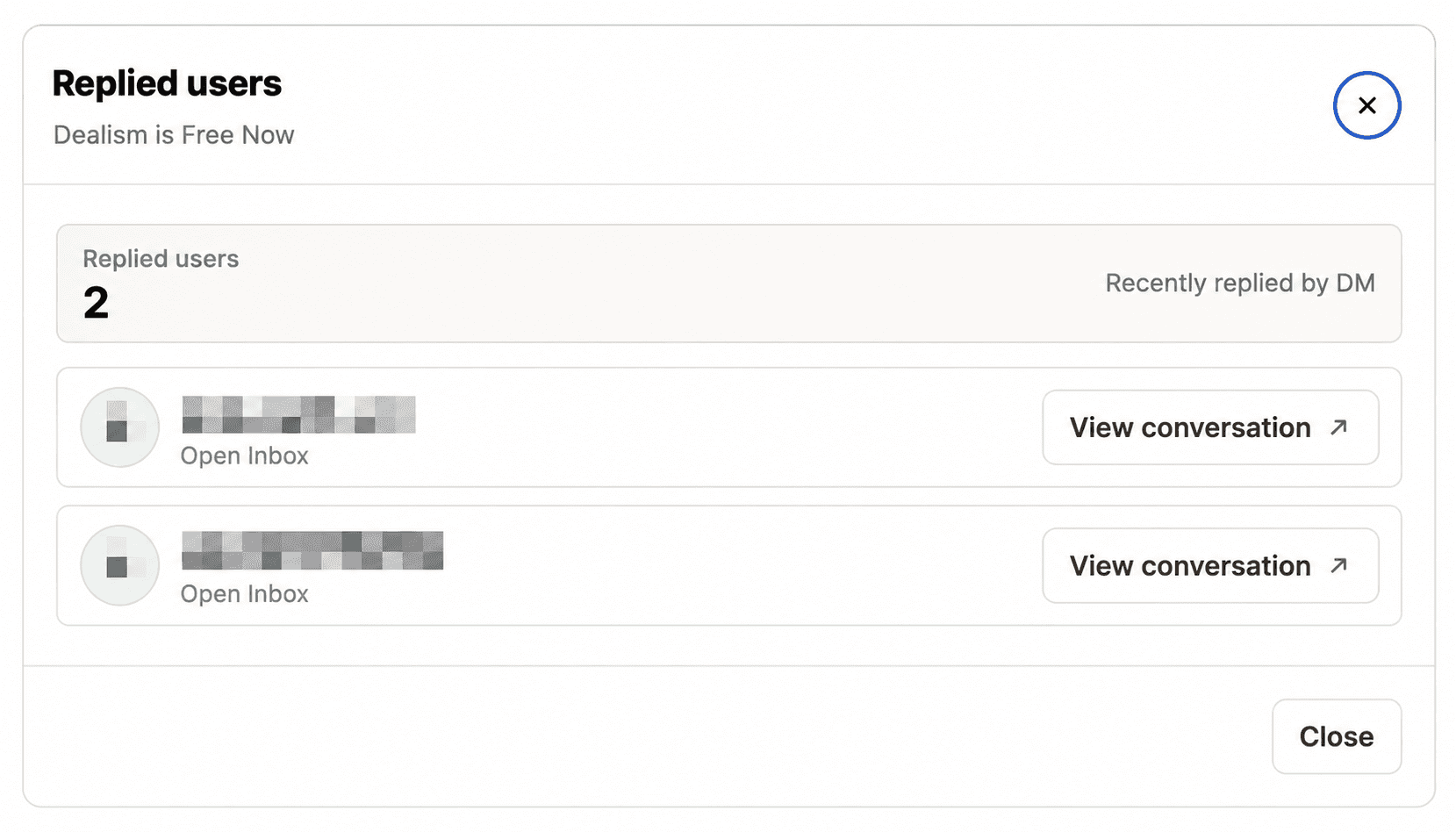
Figura 5-3 Detalhes dos usuários respondidos
Recursos atuais e limites de dados na versão beta (lista de permissões)
Status | Recurso atual | Limite de uso |
|---|---|---|
Disponível na versão beta | O Team oferece um ponto de entrada unificado para criar Automações, treinar o Agente de Atendimento de IA, manter o conhecimento e modificar a Automação para uma conta individual. | Confirme o Projeto e a Conta de destino antes de editar e execute um teste controlado antes de ativar. |
Disponível na versão beta | O painel suporta os níveis de Projeto, Conta e Conteúdo. O conteúdo abrange publicações, Reels e Stories. As métricas atuais incluem Engajamento, Acionamentos de Automação, DMs Enviadas e Cliques no Link. | O Engajamento é igual aos comentários mais as respostas de Stories. Os Cliques no Link são coletados via Bitly. N/A não significa zero. |
Disponível na versão beta | Os detalhes de conteúdo mostram a quantidade e os nomes de usuário das pessoas respondidas, com a opção de abrir a conversa correspondente na Caixa de Entrada Unificada sob a conta correta. | O Team não é um espaço completo para revisão de conversas. Continue o acompanhamento na Caixa de Entrada Unificada da conta. |
Definição de métrica ainda não confirmada | A atribuição de Comentário-para-DM para visitantes do site está confirmada, mas a fonte de dados específica, a janela de atribuição e os campos do GA4 / UTM ainda não foram confirmados. | Declare o escopo da métrica mostrado na página atual em relatórios externos. Não equacione automaticamente Cliques no Link com Visitas do GA4 UTM. |
Solução de Problemas
Problema | O que verificar primeiro | Resolução |
|---|---|---|
A página do Team está indisponível | Se a conta conectada possui acesso ao Team | Alterne para a conta convidada ou entre em contato com o administrador do Team |
O usuário permanece como Registro pendente | Se o e-mail de registro corresponde ao do convite | Verifique o e-mail, atualize a página e reenvie o convite apenas se necessário |
O link de autorização expirou | Quando o link foi gerado | Gere um novo link e envie-o imediatamente |
Ainda consta como Autorização pendente após a conclusão | Se foi usada a conta correta do Dealism e se o fluxo do Instagram foi concluído | Repita o fluxo se necessário e, em seguida, atualize o Team |
Autorizado, mas sem dados no painel | A automação, o intervalo de datas do conteúdo e a atualização dos dados | Ative e teste a Automação, amplie o intervalo de datas e atualize os dados |
A atribuição de cliques no link ou de visitantes difere das expectativas | Se os Cliques no Link atuais estão sendo tratados como dados completos de Visitas no GA4 / UTM | Verifique o Bitly, a autorização, o intervalo de datas e o último horário de sincronização. Em relatórios externos, explique apenas o escopo da métrica mostrado na página. |