Regístrate, conoce DealOnca
🚀Inicio Rápido
¿Cómo registrarse y obtener una prueba gratuita?
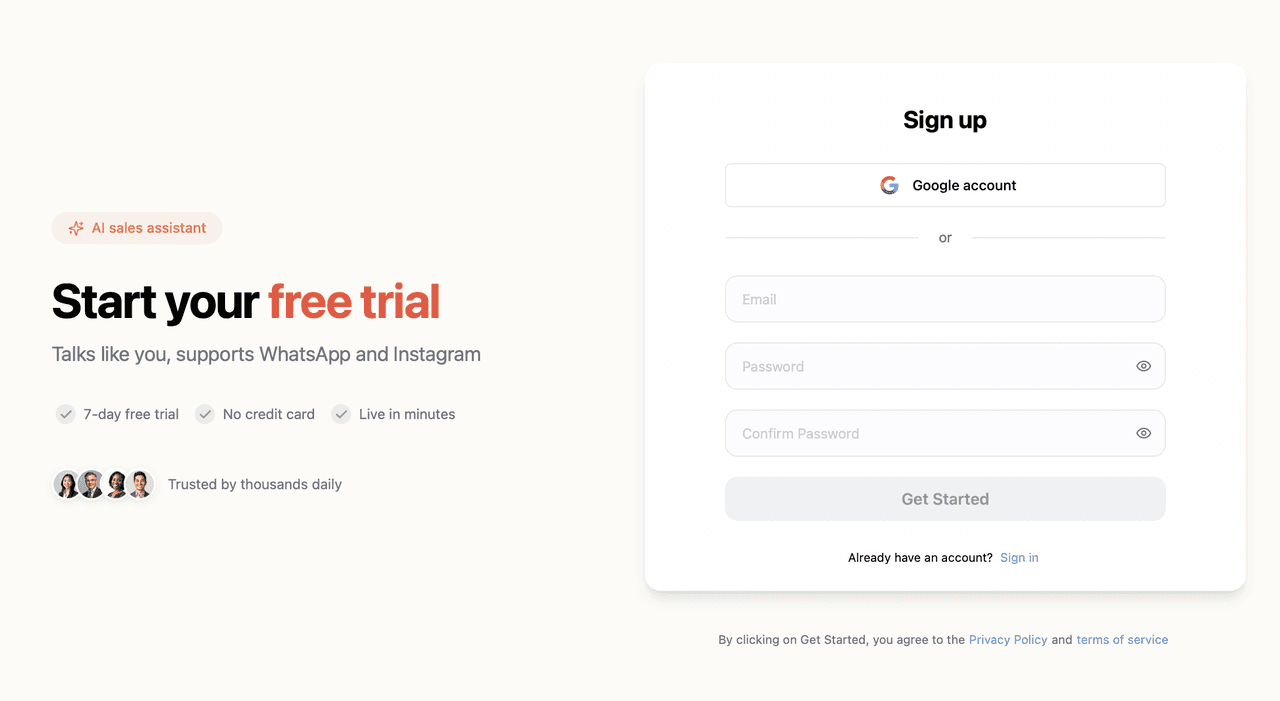
Visita la página de registro de Dealism en dealism.ai/register y regístrate con tu correo electrónico o cuenta de Google para crear una nueva cuenta. Recibirás una prueba gratuita de 7 días y 100 créditos gratis sin fecha de vencimiento.
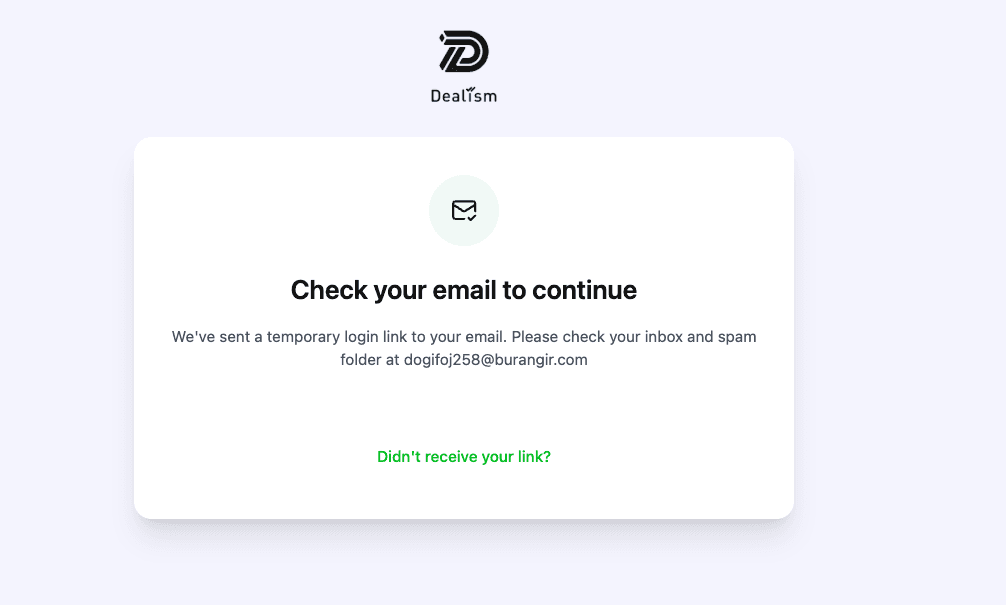
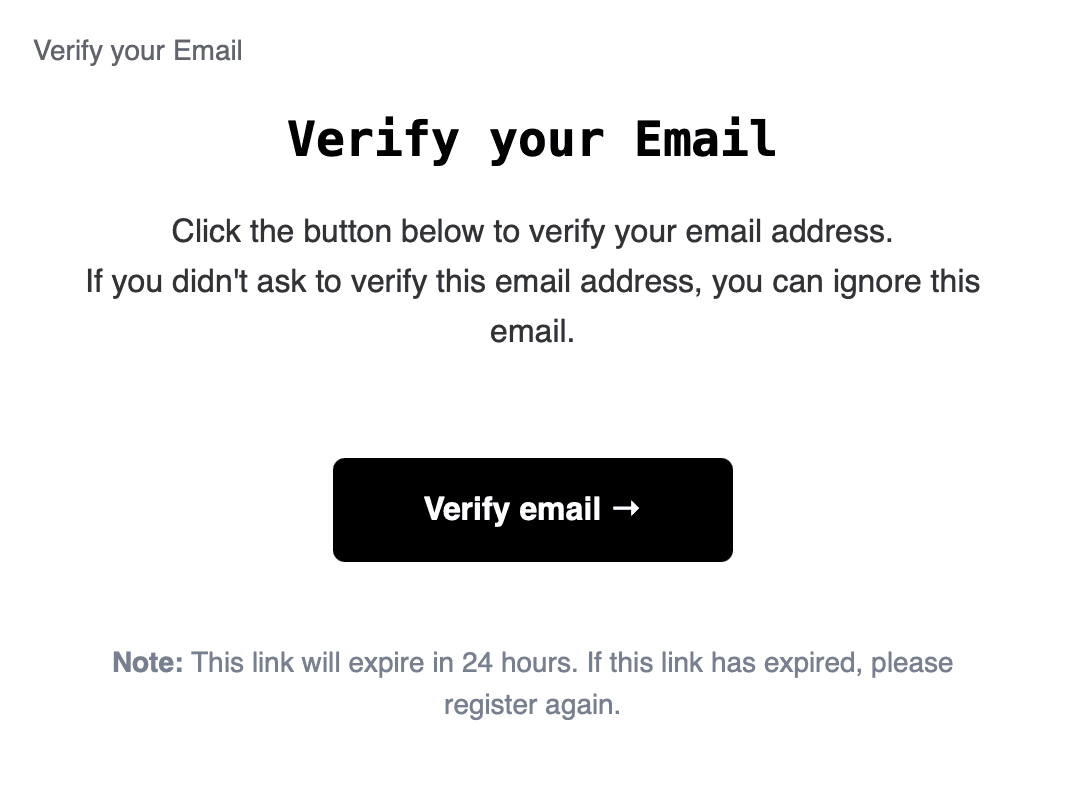
Consejos: Si no ve el correo electrónico de verificación en su bandeja de entrada después de registrarse con su dirección de correo electrónico, revise su carpeta de Spam. Si aún no lo encuentra, puede intentar reenviar el correo electrónico de verificación.
Crea tu primer agente de ventas en 3 minutos
Visita la página de inicio de sesión de Dealism en https://app.dealism.ai/login e inicia sesión con tu cuenta recién registrada. Serás dirigido a la página para crear tu Agente de ventas:
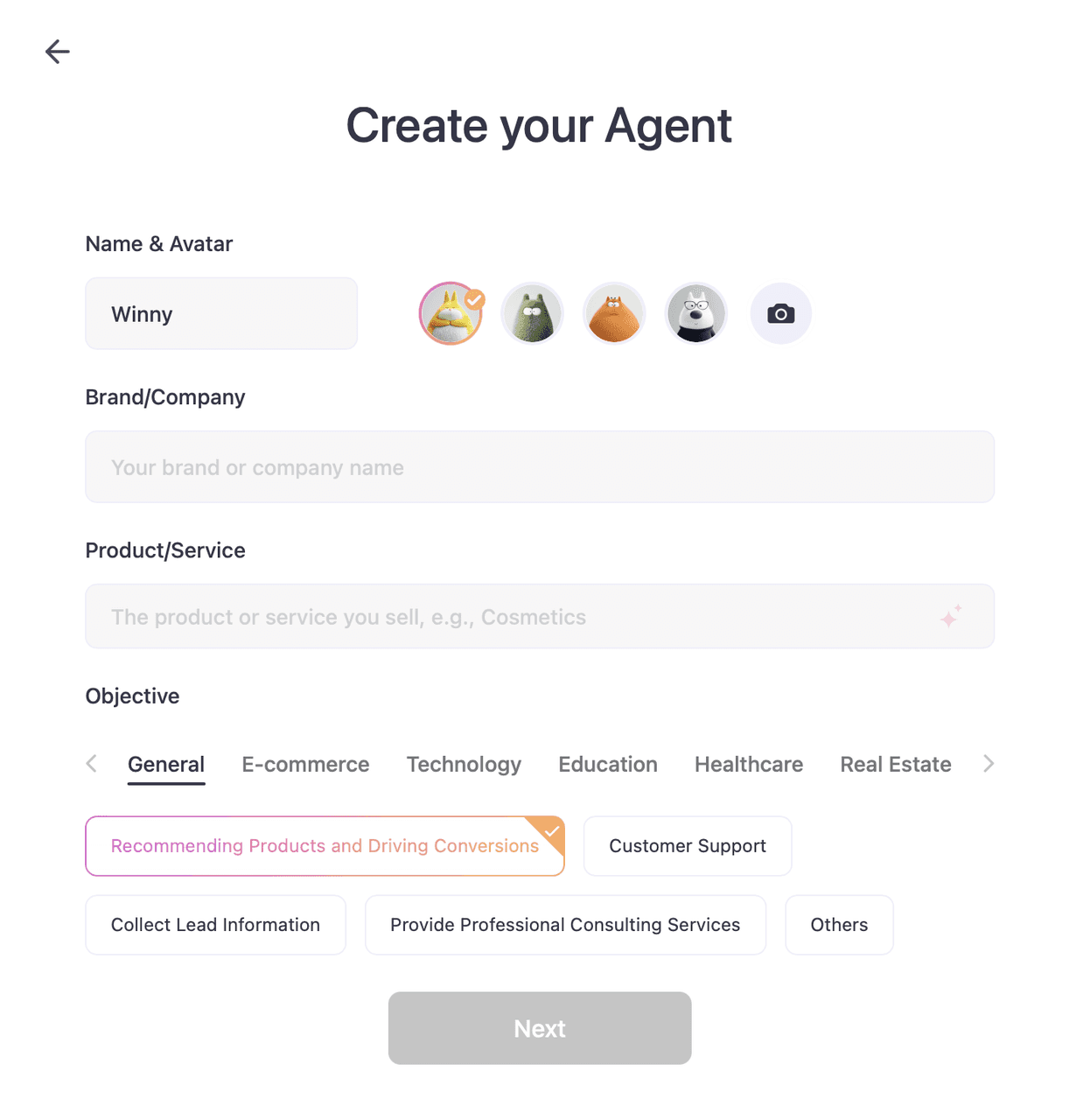
1. Ve a la sección Crear tu Agente , completa y envía la información básica de tu Agente de ventas, incluido el nombre del Agente, el avatar, la marca, el alcance del producto/servicio y los objetivos de ventas que esperas que el Agente de ventas logre durante las conversaciones.
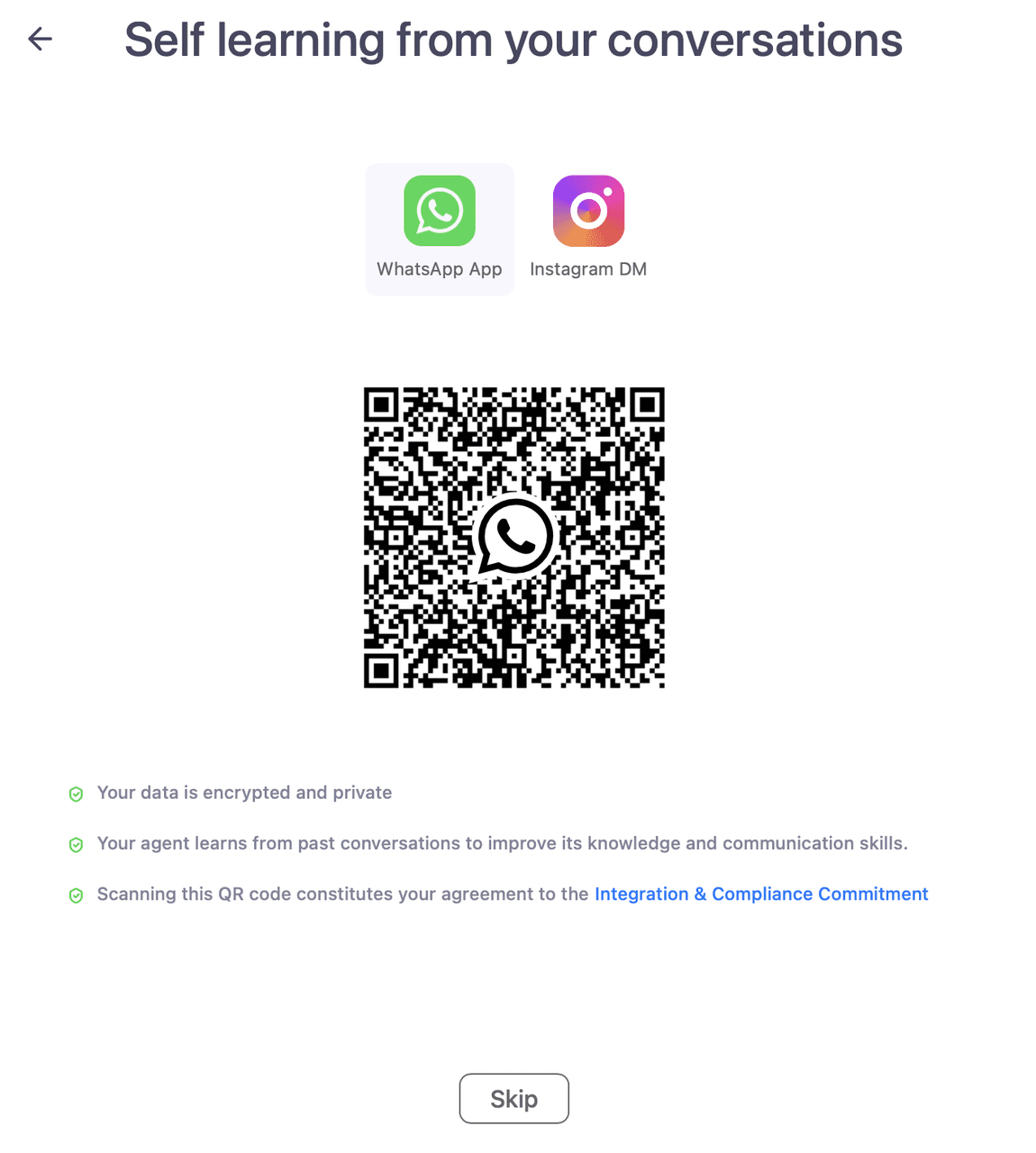
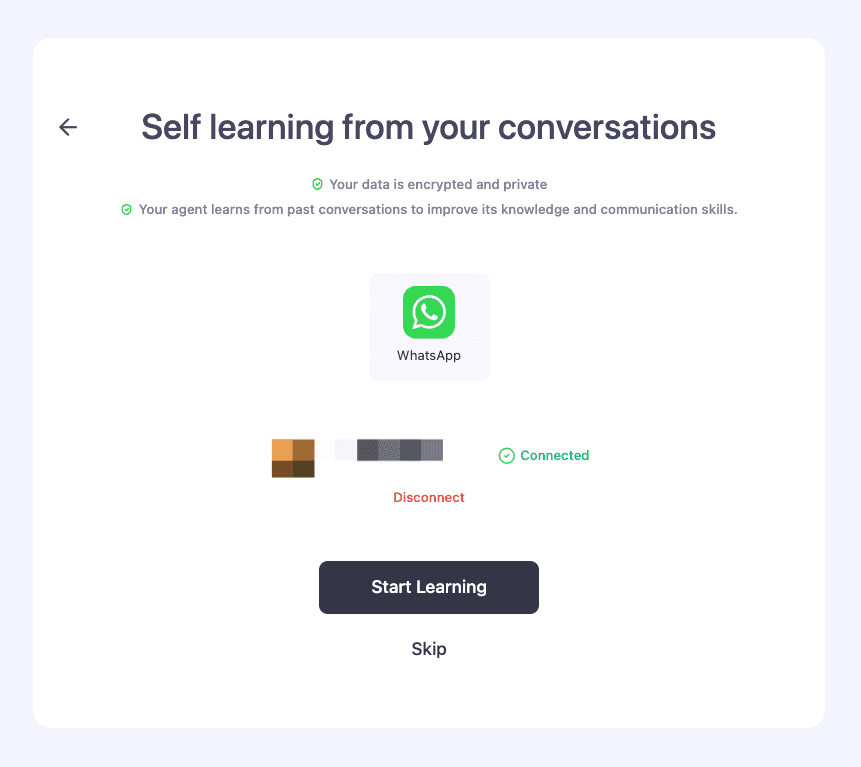
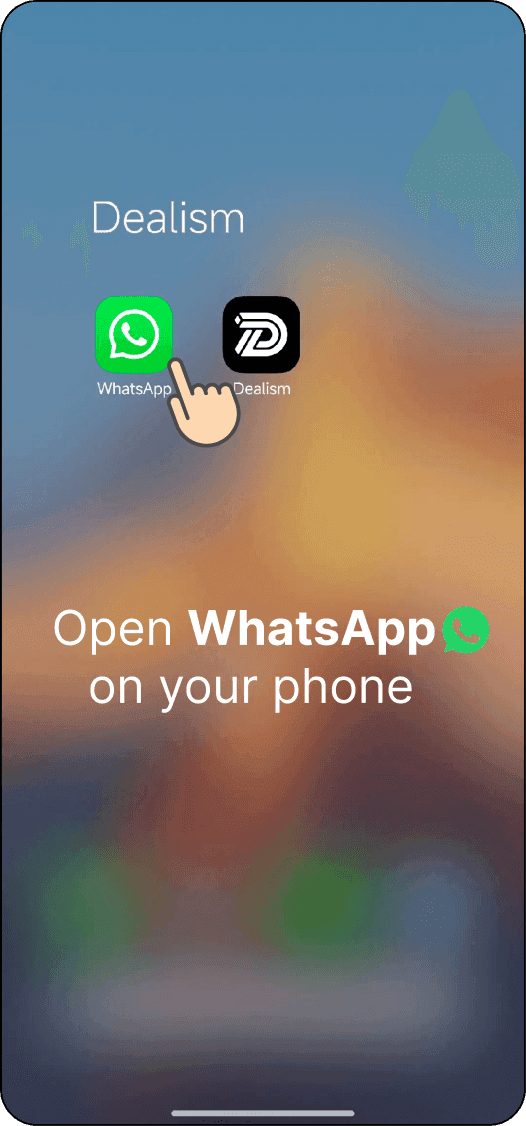
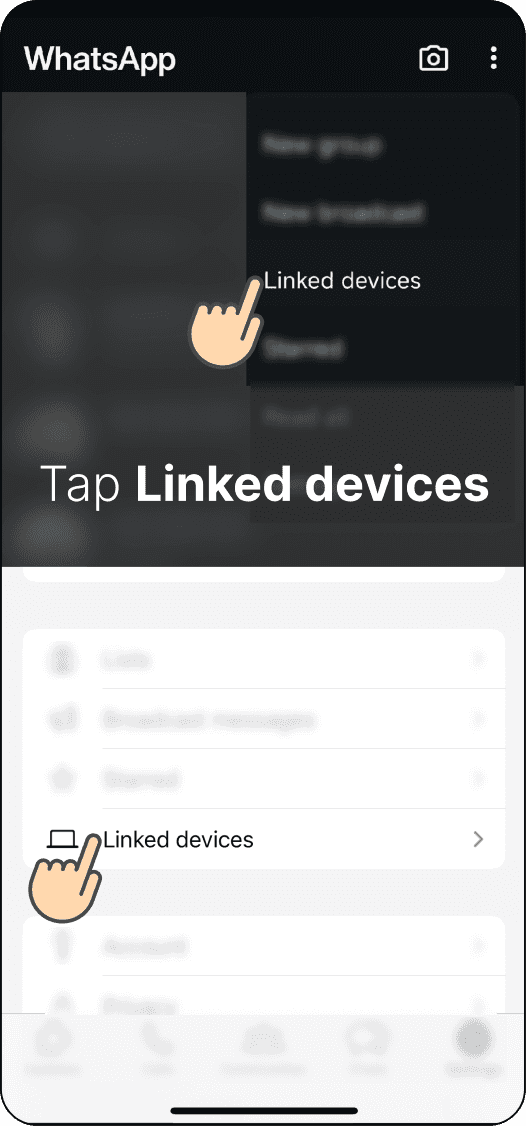
2.Autorizar el historial de chat o subir archivos/URLs para habilitar el autoaprendizaje de su Agente (1) Vaya a la sección Autoaprendizaje de sus Conversaciones, habilite la función de escaneo de código QR de WhatsApp (en la aplicación, vaya al módulo de Configuración en la esquina superior derecha y haga clic en el icono de código QR para cambiar a la autorización por código QR). Después de escanear el código QR, haga clic en el botón Comenzar Aprendizaje. Su Agente de Ventas comenzará a aprender de forma autónoma del historial de chat que usted autorizó.
Antes de escanear el código QR:
Después de escanear el código QR:
Proceso de Autorización del Código QR de la App de WhatsApp:

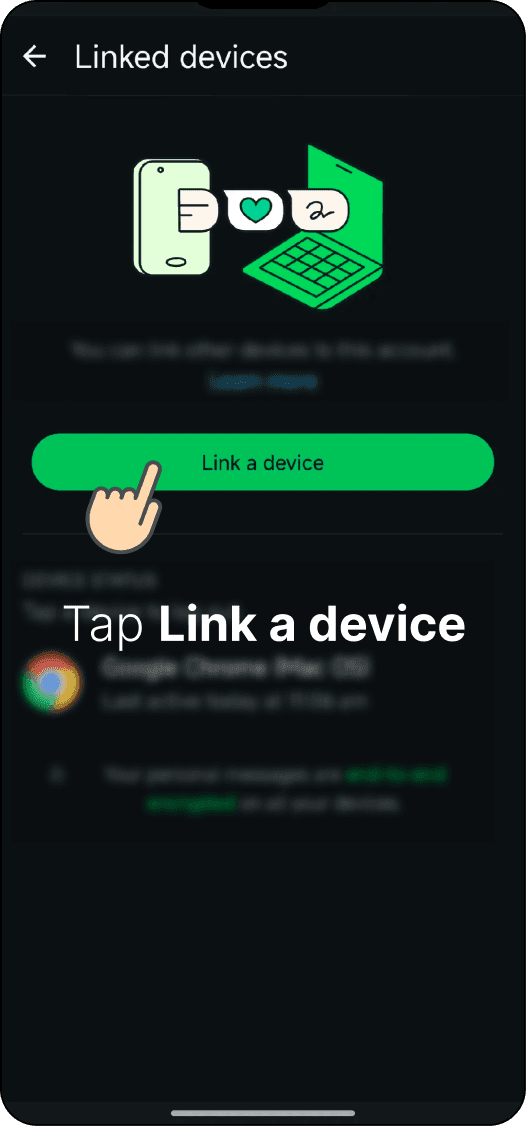
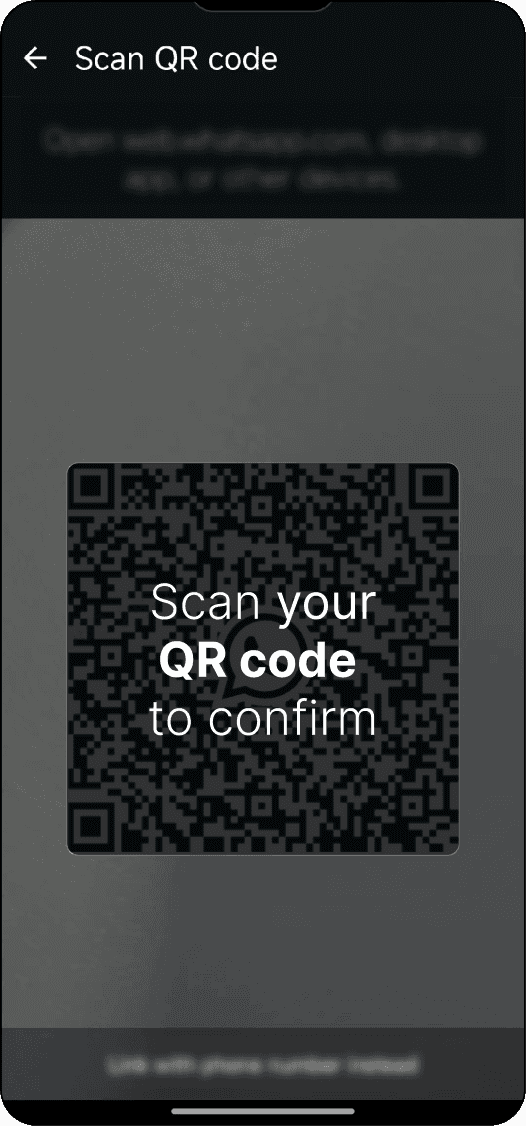
(2) Durante el paso de autorización del código QR, haga clic en Omitir para continuar hacia la sección de carga de archivos y URL para que el Agente aprenda. Puede proporcionar URL o cargar archivos para que el Agente de Ventas estudie de forma autónoma. Haga clic en el botón Comenzar a Aprender y su Agente de Ventas comenzará a aprender contenido relacionado con ventas a partir del historial de chat autorizado.

Conoce a DealOnca: Tu director de ventas con IA
DealOnca es tu director de ventas con IA dentro de Dealism, diseñado para ayudar a las empresas a automatizar y mejorar las conversaciones con clientes a través de Instagram, WhatsApp y el chat en vivo. Con DealOnca, los usuarios pueden crear y entrenar agentes de ventas con IA, cargar conocimientos de productos, organizar estrategias de ventas, analizar conversaciones con clientes y automatizar seguimientos.
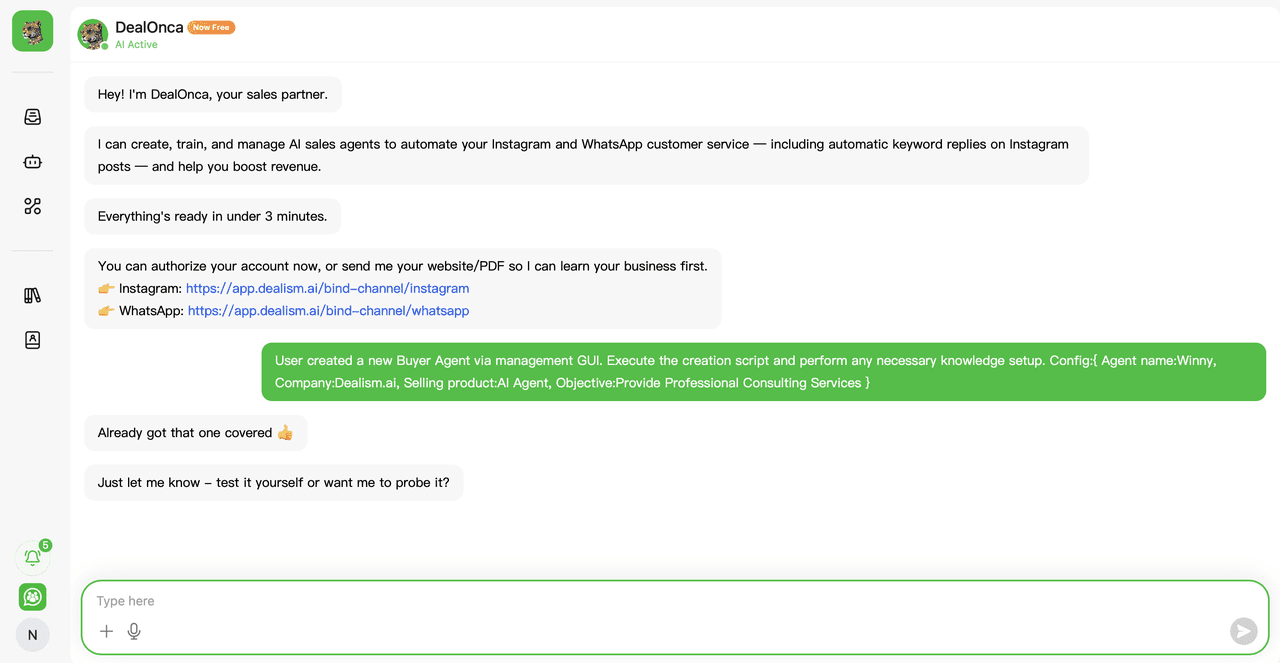
Sincroniza la nueva base de conocimientos en todos los agentes: envía archivos PDF, enlaces de sitios web, preguntas frecuentes o documentos de productos directamente en el chat, y DealOnca procesará y guardará automáticamente la información en tu base de conocimientos para respuestas de IA más inteligentes.

Puede darle a DealOnca comandos en lenguaje natural como “Muestra los registros de chat de hoy para todos los clientes potenciales de alta intención” para analizar conversaciones, recuperar información de los clientes y apoyar automáticamente su flujo de trabajo de ventas.

DealOnca puede analizar las conversaciones con los clientes e identificar automáticamente clientes potenciales de alta intención, problemas urgentes y oportunidades de seguimiento. Puede hacer preguntas como “¿Cuántos clientes potenciales atendimos hoy?” o “¿Quién necesita ahora nuestro enfoque?” para recibir información de ventas generada por IA y las siguientes acciones recomendadas.

Acciones de seguimiento: DealOnca puede realizar seguimientos automáticamente con clientes potenciales y clientes mediante comandos en lenguaje natural. Puede pedir a su Agente de Ventas de IA que se ponga en contacto con contactos específicos, envíe saludos, compruebe la intención del cliente y continúe las conversaciones de ventas automáticamente en todos los canales conectados.

DealOnca admite automatizaciones programadas, como enviar mensajes a clientes específicos y generar automáticamente informes diarios de ventas.
Guía