Canales
Actualizado
Lectura de 7 min
Utilice el código de su propio espacio de trabajo
Se ha generado el código de instalación de tu Live Chat para tu espacio de trabajo de Dealism. Copia el código actual desde la sección de instalación del sitio web en lugar de reutilizar un ejemplo de código o una captura de pantalla.
Antes de empezar
Dealism Live Chat añade un widget de chat a su sitio web para que los visitantes puedan iniciar una conversación asistida mientras navegan por sus páginas. Un Agente de Cliente de IA entrenado podrá responder a partir de la base de conocimientos que haya aprobado, y su equipo podrá revisar o asumir el control de la conversación desde la bandeja de entrada (Inbox).
Antes de instalar Live Chat, prepare lo siguiente:
Un espacio de trabajo en Dealism que cuente con un Agente de Cliente de IA. Si aún no dispone de uno, consulte Crear su primer Agente de Cliente de IA.
Información empresarial actualizada para responder a las preguntas más frecuentes de los visitantes. Consulte Añadir su primera fuente de conocimiento.
Permisos para editar la plantilla de su sitio web o añadir código personalizado justo antes de la etiqueta de cierre
</body>. Si no dispone de este acceso, consulte con el administrador o desarrollador de su sitio web.
Activar y personalizar Live Chat
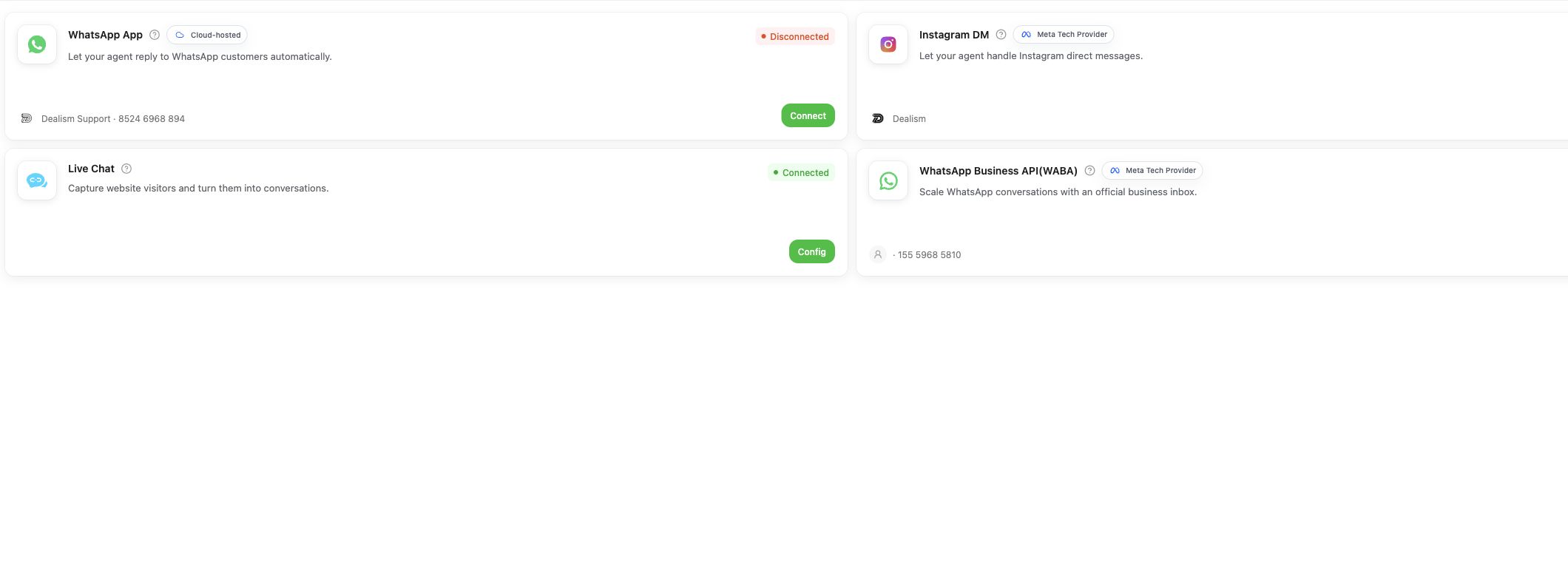
En Dealism, abra la sección de Canales en el menú de navegación izquierdo.
Busque Live Chat. Confirme que está conectado y, a continuación, seleccione Configuración.
En la Configuración de Live Chat, asegúrese de que el interruptor principal de Live Chat esté activado.
Defina lo que verán los visitantes. Active el Chat nativo para la conversación en el sitio web y, si lo desea, añada opciones de contacto conectadas de WhatsApp o Instagram cuando estén disponibles.
Configure el título de la ventana, el mensaje de bienvenida, el avatar, el color principal, la posición del widget y los campos de información del visitante. Active campos como Correo electrónico o Teléfono únicamente cuando necesite recopilar dichos datos.
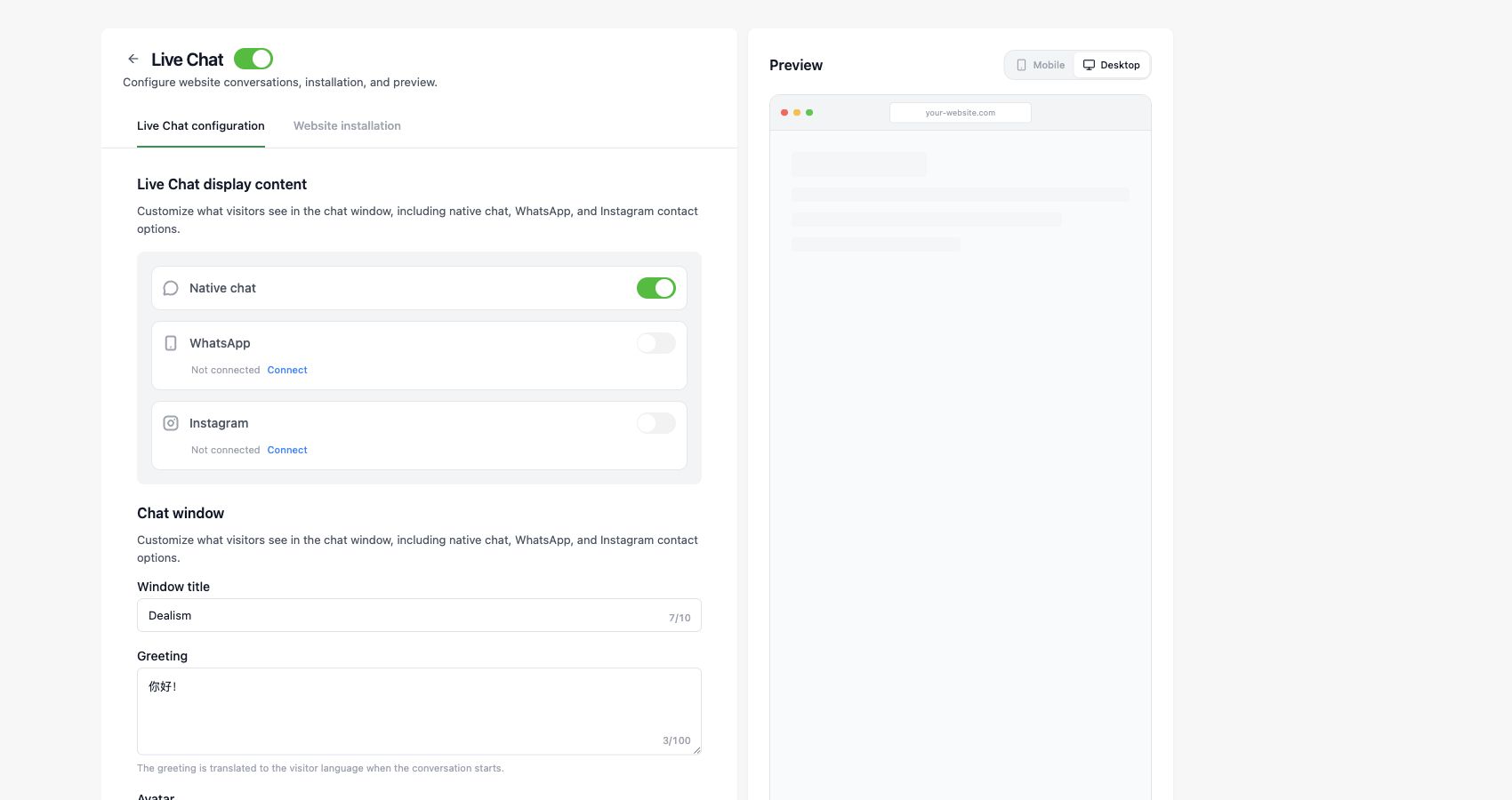
Utilice la vista previa para escritorio o dispositivos móviles para verificar los puntos de entrada, el mensaje de bienvenida, los campos obligatorios del visitante y el campo de introducción de texto. El mensaje de bienvenida se puede traducir de forma automática al idioma del visitante al iniciar la conversación.
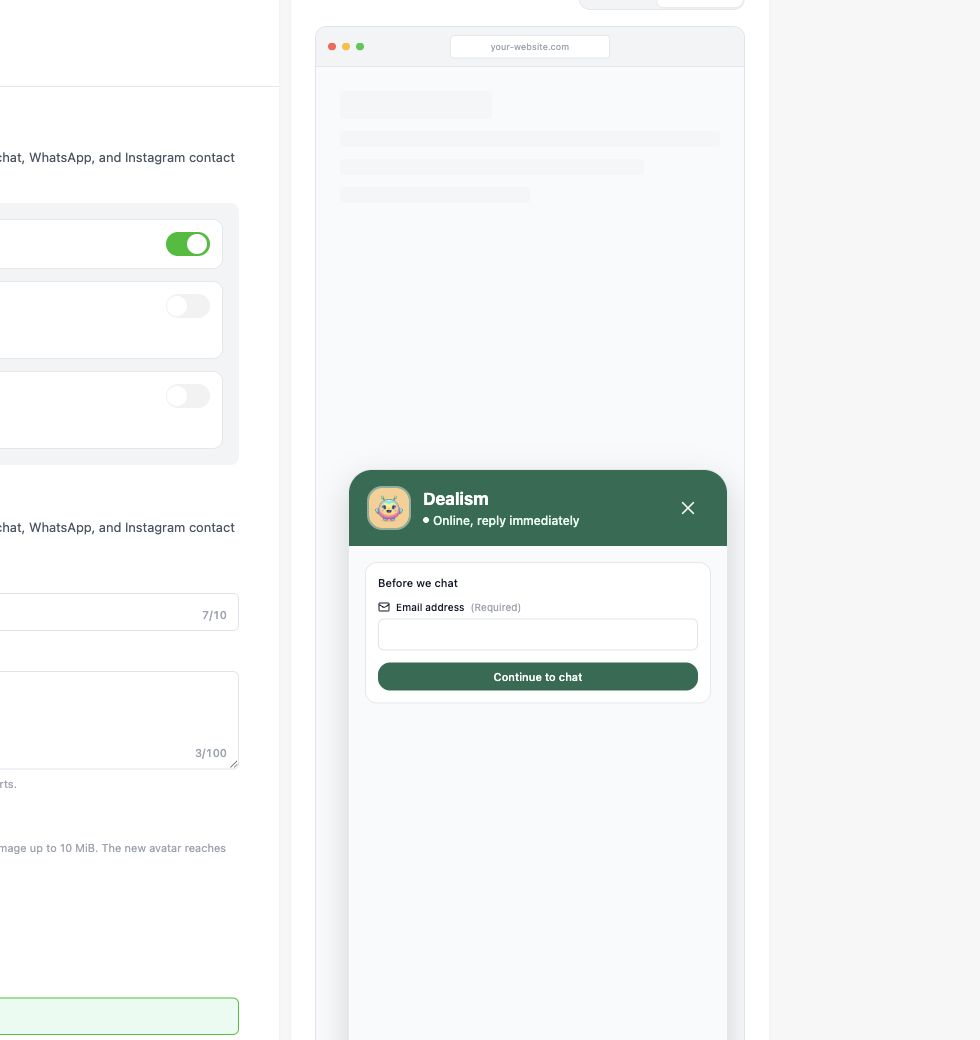
Para consultar más opciones de visualización, consulte Personalizar el punto de entrada del chat.
Instalar y verificar el script en el sitio web
Abra la pestaña de Instalación en el sitio web.
Seleccione Copiar para copiar el código de instalación generado para su espacio de trabajo.
Pegue el script completo una sola vez en la plantilla de su sitio web, inmediatamente antes de la etiqueta de cierre
</body>.Guarde y publique los cambios en su sitio web.
Regrese a Dealism, introduzca la URL pública de su sitio web y seleccione Verificar instalación.
Confirme que el sitio web aparece en la sección de Sitios web conectados con el estado Conectado.
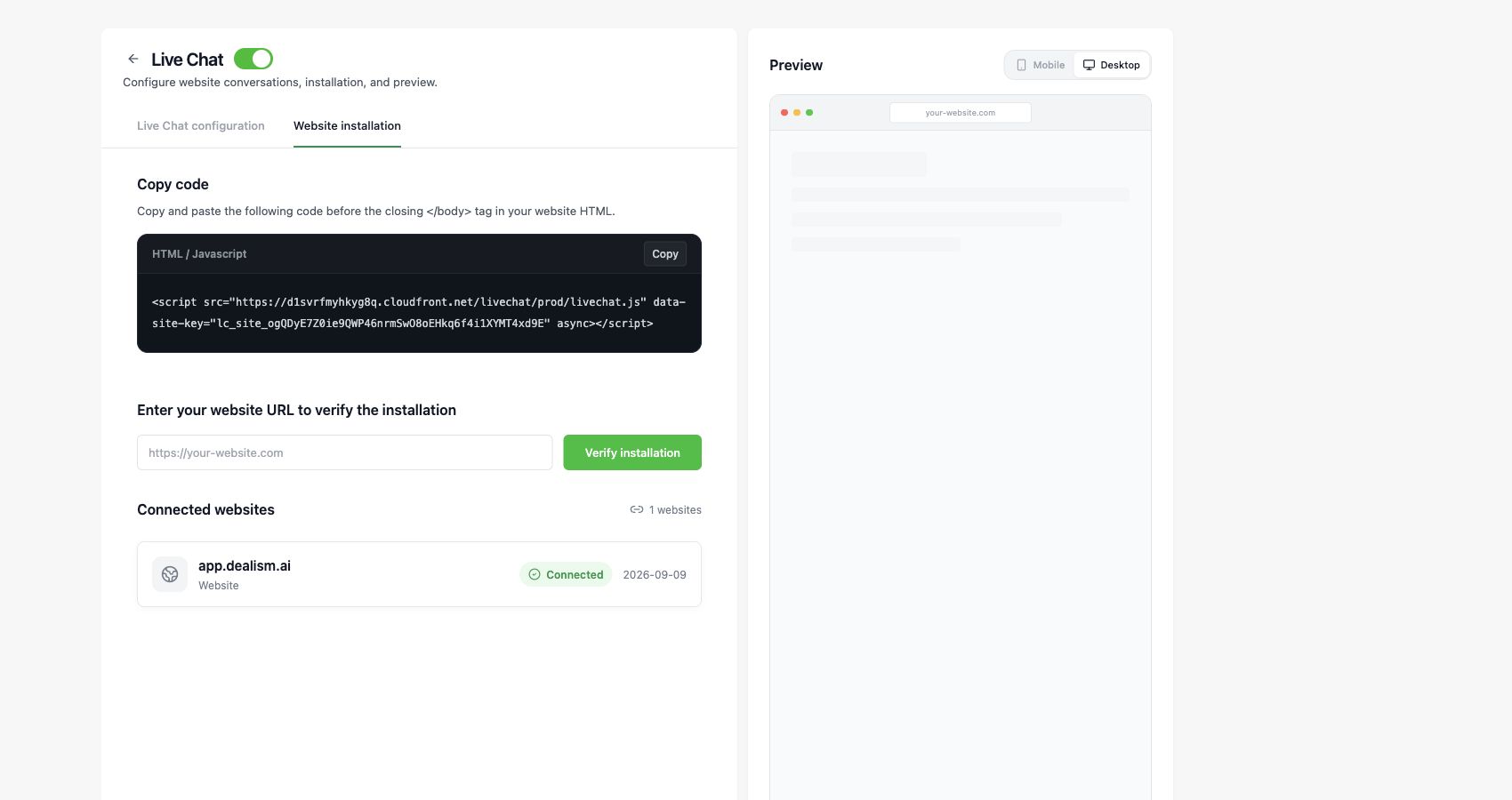
No copie el script que se muestra en esta captura de pantalla. Utilice siempre el código actualizado que se genera en su propio espacio de trabajo. Instálelo una sola vez por plantilla web; duplicar el fragmento de código puede hacer que el widget se cargue más de una vez.
Asignar, probar y revisar Live Chat
Asigne el Live Chat al Agente de Cliente de IA que se encargará de gestionar las conversaciones de la web.
Abra su sitio web publicado en una ventana de navegación privada e inicie una conversación de prueba.
Pruebe con una pregunta directa, una pregunta incompleta, una consulta de seguimiento y una solicitud que requiera la intervención de un agente humano.
Abra la bandeja de entrada (Inbox) y seleccione el filtro de Live Chat para confirmar que aparece la conversación.
Compruebe que los datos del visitante que decidió recopilar, como el Correo electrónico o el Teléfono, se muestran en el encabezado de la conversación o en el perfil del cliente una vez que el visitante los haya enviado.
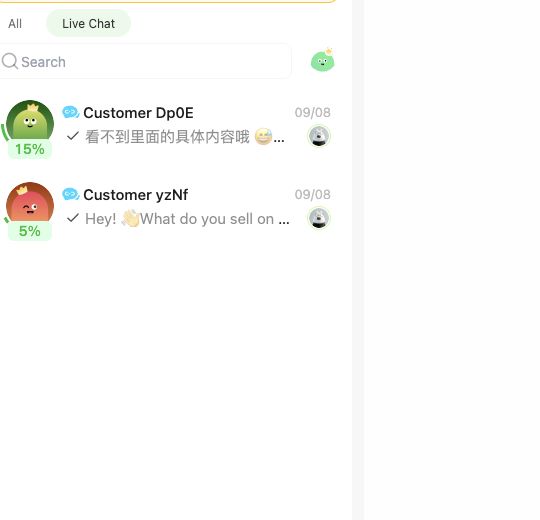
Las conversaciones de Live Chat pueden incluir texto, archivos adjuntos o elementos multimedia compatibles. Revise la conversación en la bandeja de entrada (Inbox) y ajuste el conocimiento del Agente, sus objetivos o las reglas de transferencia si el resultado no es el esperado. Consulte la Información general de la bandeja de entrada unificada o Asumir el control de la IA para conocer los siguientes pasos.
Si el widget no aparece, confirme que Live Chat está activado, que el script completo se ha insertado una sola vez, que los cambios en la web están publicados y que se ha verificado la URL pública exacta. Si el problema persiste, póngase en contacto con el soporte de Dealism.