
É possível agendar mensagens no WhatsApp, mas o melhor método depende do aparelho e do que deve acontecer depois do envio.
O WhatsApp comum ainda não oferece um botão universal de Enviar depois para todos os usuários e conversas. No iPhone, você pode criar uma automação por horário no app Atalhos. No Android, a alternativa mais comum é usar um aplicativo de agendamento. No WhatsApp Web, algumas extensões colocam mensagens em uma fila. Já o WhatsApp Business permite programar o horário de funcionamento da mensagem de ausência, mas isso não equivale a enviar qualquer texto para qualquer cliente em uma data futura.
Para empresas, existe outra necessidade: programar um follow-up para um cliente específico e estar preparado para a resposta. A Dealism permite organizar ações agendadas e manter a conversa de vendas quando o cliente responde. Isso faz sentido para lembretes de consulta, retorno sobre orçamento e outras situações em que enviar na hora certa é apenas o começo.
Neste guia, você vai aprender como agendar mensagens no WhatsApp no Android, no iPhone, no WhatsApp Web e no WhatsApp Business, além de entender as limitações e os riscos de cada opção.
Dá para agendar mensagens no WhatsApp?
Sim, mas o recurso não funciona da mesma forma em todas as versões do WhatsApp.
Estas são as principais opções:
Android: usar um app de agendamento ou automação do aparelho.
iPhone: criar uma automação pessoal por horário no app Atalhos.
WhatsApp Web: instalar uma extensão compatível no navegador.
WhatsApp Business: definir os horários em que a mensagem de ausência ficará ativa.
Dealism: agendar uma mensagem ou um follow-up para um cliente específico e deixar o Agente de Vendas com IA preparado para lidar com a resposta.
Antes de escolher, vale separar três tarefas que parecem iguais, mas não são:
Envio agendado: um texto pronto deve ser enviado ou apresentado em uma data e um horário definidos.
Resposta automática agendada: uma resposta fixa fica ativa em determinados horários e só é disparada quando alguém entra em contato.
Follow-up comercial agendado: uma mensagem específica é planejada como a próxima ação de uma conversa de vendas, e o sistema entende o contexto quando o cliente responde.
Os aplicativos pessoais resolvem principalmente a primeira tarefa. A mensagem de ausência do WhatsApp Business atende à segunda. A Dealism foi criada para a terceira.
Qual método de agendamento escolher?
Comece pelo resultado que você precisa, não apenas pelo aparelho que está usando.
O que você precisa fazer | Melhor ponto de partida | Limitação importante |
|---|---|---|
Enviar um lembrete pessoal de vez em quando | Atalhos no iPhone ou app de agendamento no Android | Pode exigir confirmação, permissões ou aparelho desbloqueado |
Deixar uma mensagem preparada no computador | Extensão para WhatsApp Web | O navegador pode precisar ficar aberto e conectado |
Responder automaticamente fora do horário comercial | Mensagem de ausência do WhatsApp Business | Só responde a mensagens recebidas; não é um “enviar depois” proativo |
Retomar o contato com um lead ou cliente específico | Ação agendada na Dealism | Exige canal conectado, cliente identificado e instrução clara |
Continuar a conversa de vendas depois da resposta | Dealism com Piloto Automático | Conhecimento, estratégia e regras de transferência devem estar configurados |
Fazer campanhas de grande volume | Estrutura adequada de mensageria empresarial | Consentimento, modelos, regras da Meta e controles de campanha podem ser necessários |
Para mandar “feliz aniversário” a um amigo, uma solução simples costuma bastar. Se o agendamento faz parte de um processo repetido de atendimento ou vendas, compare as ferramentas de automação para WhatsApp antes de depender de uma tarefa configurada em um único celular.
Como agendar mensagens no WhatsApp pelo Android
O aplicativo padrão do WhatsApp não oferece um agendador consistente em todos os celulares Android. Por isso, uma das alternativas mais conhecidas é usar um aplicativo como o SKEDit.
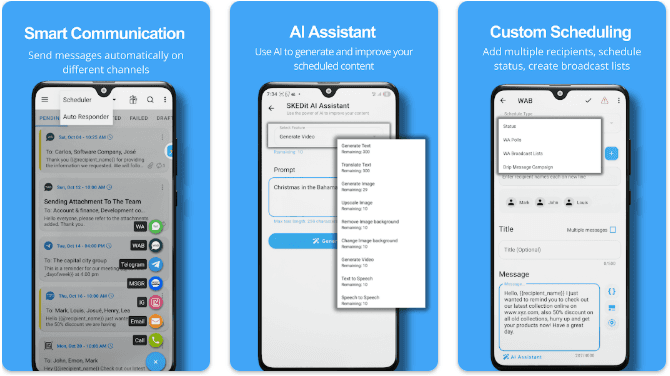
Os nomes dos menus podem mudar conforme a versão do Android e do aplicativo, mas o processo geralmente é este:
Instale um aplicativo de agendamento confiável pela Google Play.
Crie uma conta, caso seja solicitado.
Selecione WhatsApp entre os serviços disponíveis.
Conceda somente as permissões necessárias para a função.
Escolha o contato ou grupo.
Escreva a mensagem e anexe um arquivo, se a ferramenta permitir.
Defina a data, o horário e uma eventual repetição.
Salve a tarefa agendada.
Confira se o app exige confirmação ou que o aparelho esteja desbloqueado na hora do envio.
Permissões e confiabilidade no Android
Aplicativos desse tipo podem pedir acesso aos recursos de acessibilidade, às notificações, à execução em segundo plano ou às configurações de economia de bateria. Algumas dessas permissões dão ao aplicativo bastante controle sobre o celular.
Antes de autorizar:
confira quem desenvolveu o app e leia avaliações recentes;
veja quais dados são coletados;
evite arquivos APK baixados fora de lojas confiáveis;
faça um teste com uma mensagem sem informações sensíveis;
confirme se a tela precisa estar desbloqueada;
verifique se o aparelho precisa permanecer conectado à internet;
teste novamente depois de atualizações do Android, do WhatsApp ou do próprio agendador.
Um app pode resolver bem um lembrete pessoal. Ele começa a ficar limitado quando uma empresa precisa acompanhar dezenas de clientes, mudanças de horário, vários vendedores e respostas que não podem esperar. Nesse cenário, um processo estruturado de follow-up de vendas é mais útil do que adicionar outro alarme ao celular.
Como agendar mensagens no WhatsApp pelo iPhone
No iPhone, o aplicativo Atalhos permite criar uma automação pessoal acionada pela hora do dia. O comportamento final pode variar conforme a versão do iOS, as ações disponibilizadas pelo WhatsApp e as opções escolhidas na automação.
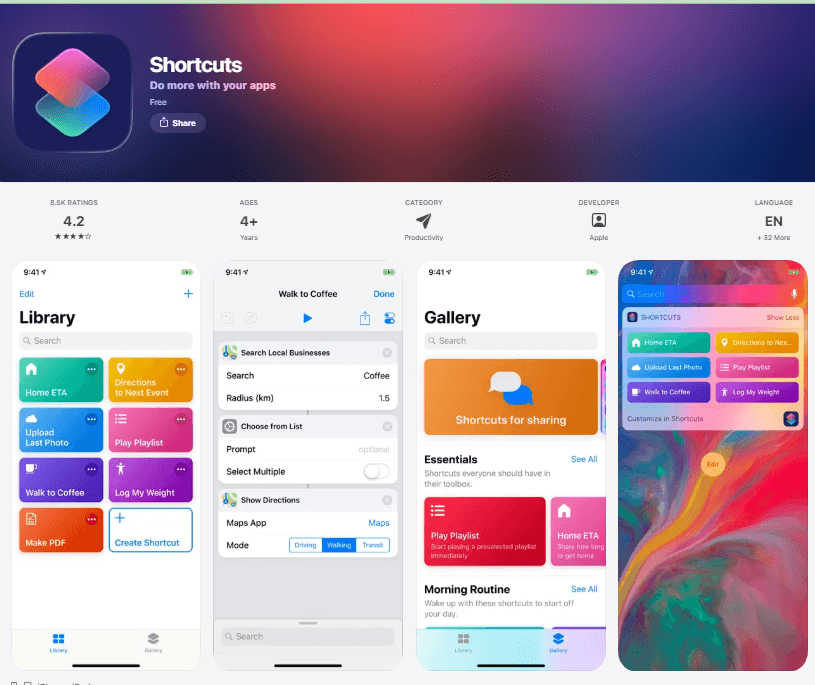
A Apple explica em seu guia de automações pessoais no Atalhos que gatilhos podem usar um horário específico. Algumas automações conseguem rodar sem confirmação, mas determinadas ações ainda podem exigir interação do usuário.
Passo a passo no app Atalhos
Abra o aplicativo Atalhos no iPhone.
Toque em Automação.
Toque no botão de adicionar e crie uma automação pessoal.
Escolha Hora do Dia como gatilho.
Defina o horário e a opção de repetição disponível.
Escolha se a automação deve executar imediatamente ou pedir confirmação.
Adicione uma ação de envio pelo WhatsApp, se ela estiver disponível.
Digite a mensagem e escolha o destinatário.
Revise as configurações e toque em OK ou Concluído.
Faça um teste antes de depender da automação para algo importante.
Se a ação do WhatsApp não aparecer ou ainda exigir intervenção, transforme a automação em um lembrete que abre a conversa com o texto preparado. Nesse caso, você precisará tocar em Enviar.
Quando esse método vale a pena?
O Atalhos é uma boa escolha para lembretes pessoais e mensagens de baixo risco. Não exige um novo aplicativo de agendamento e usa uma ferramenta do próprio iPhone.
Para uma empresa, porém, há limitações. A automação fica presa a um aparelho, as permissões podem mudar e ninguém assume automaticamente a conversa depois do envio. Se uma paciente responder “não consigo amanhã, tem horário na quinta?”, um temporizador não consegue concluir a remarcação.
Como agendar mensagens no WhatsApp Web
O WhatsApp Web também não apresenta um botão de agendamento para todos os usuários. Extensões como Blueticks e ferramentas semelhantes adicionam essa função ao navegador.
O fluxo costuma funcionar assim:
Instale a extensão pela loja oficial do navegador.
Leia com atenção as permissões solicitadas.
Abra o WhatsApp Web e conecte sua conta.
Entre na conversa desejada.
Escreva a mensagem.
Clique no ícone de relógio ou no botão de agendamento inserido pela extensão.
Escolha a data e o horário.
Confirme o envio programado.
Algumas extensões aceitam anexos ou recorrência. Outras precisam que o navegador permaneça aberto, que a sessão continue ativa e que o computador não entre em suspensão. Faça um teste com as mesmas condições que existirão na hora do envio.
Também é possível que uma extensão pare de funcionar depois de uma atualização do WhatsApp Web. Ela pode ser prática para poucas mensagens, mas é uma base frágil para confirmações de consultas, retornos de orçamento, cobrança combinada ou qualquer conversa que o negócio não pode perder.
Se sua equipe passa o dia atendendo pelo computador, vale conhecer também as possibilidades do WhatsApp Web para empresas.
Como agendar mensagens no WhatsApp Business
O WhatsApp Business oferece mensagem de saudação, mensagem de ausência e respostas rápidas. A mensagem de ausência tem configuração de horário, mas não funciona como um agendador livre para envios proativos.
Ela é enviada em resposta a uma mensagem recebida enquanto o recurso está ativo. Por exemplo, uma pessoa que escreve para uma clínica às 22h pode receber:
Olá! Recebemos sua mensagem. Nosso atendimento retorna amanhã a partir das 8h. Se quiser, deixe seu nome e o serviço que procura.
Como programar uma mensagem de ausência
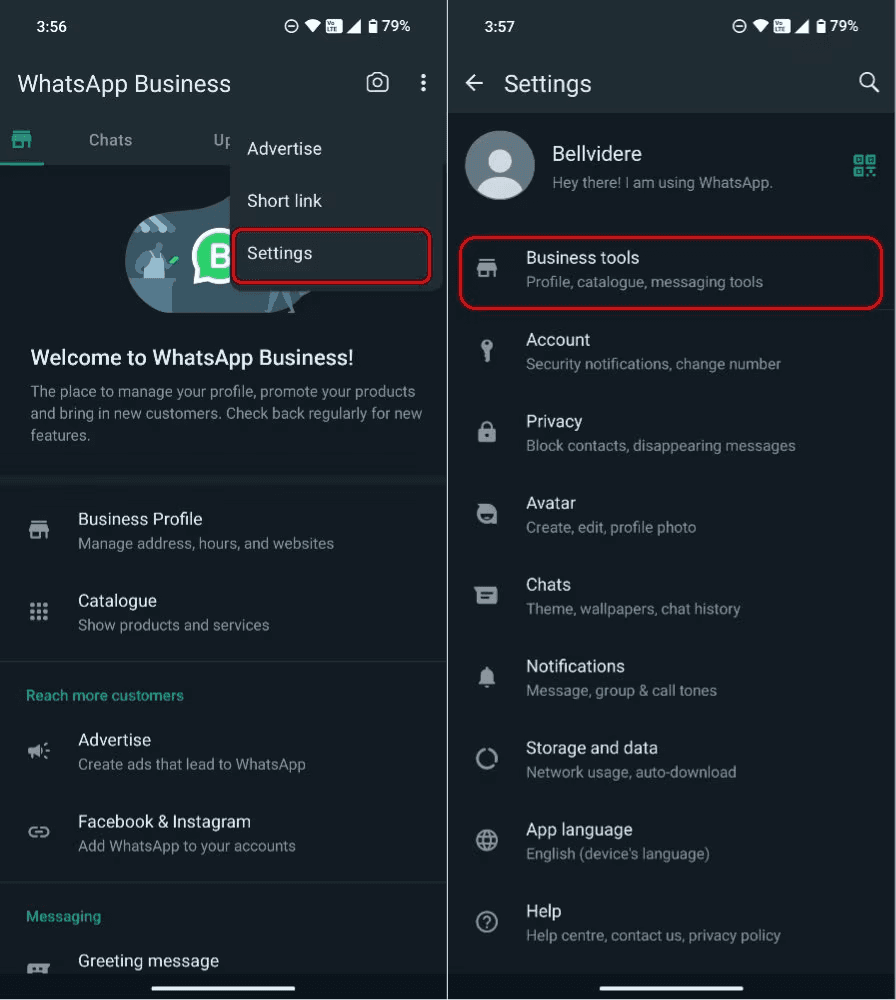
Abra o aplicativo WhatsApp Business.
Entre em Ferramentas comerciais ou no menu correspondente do seu aparelho.
Selecione Mensagem de ausência.
Ative Enviar mensagem de ausência.
Escreva e salve a resposta.
Escolha o horário: enviar sempre, horário personalizado ou fora do horário comercial, conforme as opções disponíveis.
Defina quais destinatários devem receber a mensagem.
Salve e faça um teste usando outra conta.
A Central de Ajuda do WhatsApp é o melhor lugar para confirmar os menus atuais da versão instalada no seu celular.
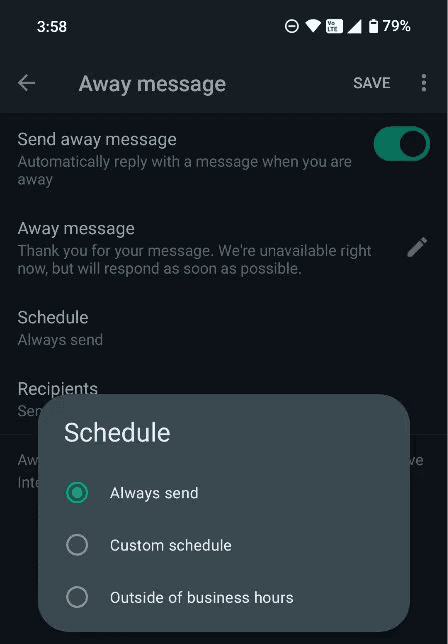
A mensagem de ausência funciona como uma recepcionista digital: confirma o contato e informa quando haverá atendimento. Ela não envia sozinha um lembrete de consulta amanhã às 15h, não retoma um orçamento na próxima sexta-feira e não decide o que responder quando o cliente apresenta uma objeção.
Se a sua necessidade é responder imediatamente a perguntas recebidas, e não iniciar um contato futuro, um agente de resposta automática no WhatsApp é o próximo recurso mais relacionado.
Como agendar mensagens no WhatsApp com a Dealism
A Dealism é uma plataforma de agentes de vendas com IA que reúne conversas, conhecimento do negócio, estratégia comercial e ações de follow-up. Dentro dela, o agente o “ChatGPT para vendas” integrado ao Dealism analisa as conversas e identifica oportunidades, enquanto o Agente de Vendas com IA realiza ações voltadas ao cliente, como enviar uma mensagem agendada para um contato específico.
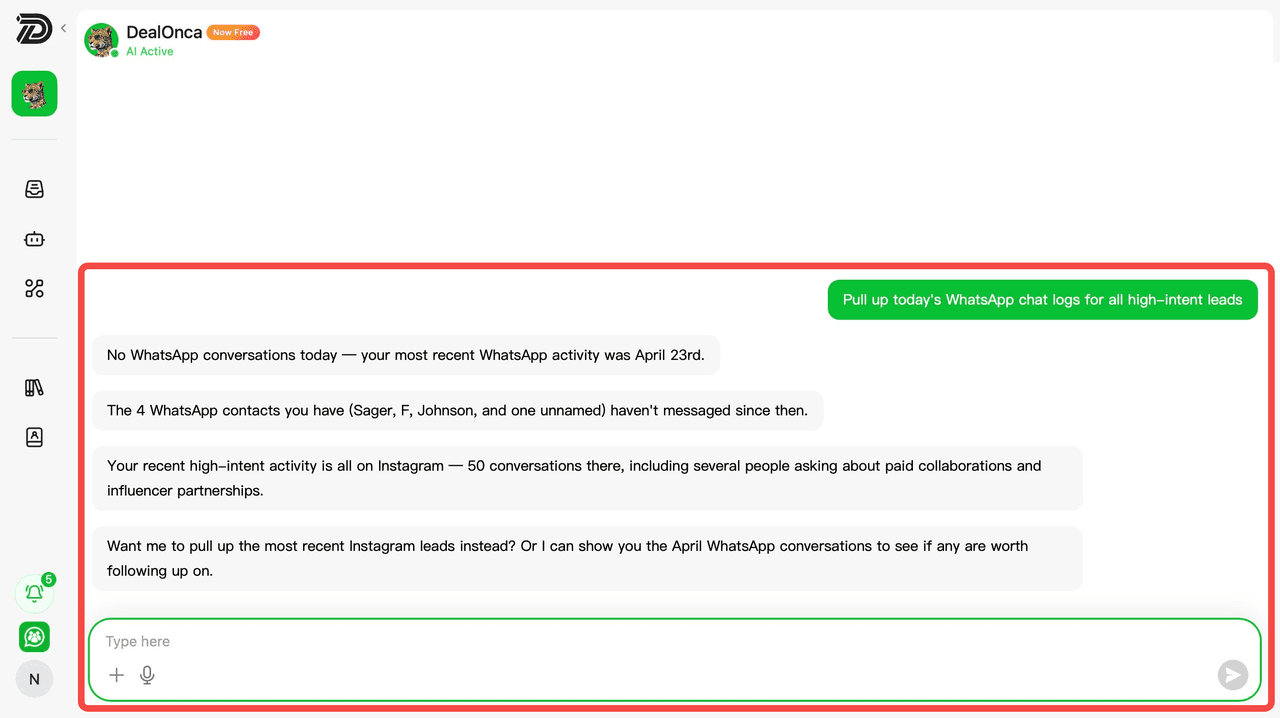
A Dealism pode usar solicitações em linguagem natural para analisar a atividade no WhatsApp e identificar as conversas que precisam de atenção.
Em vez de montar um fluxo visual para cada situação, você pode descrever em linguagem natural o que precisa acontecer. Quando o cliente responde, o Agente de Vendas conectado pode continuar a conversa.
Na prática, a tarefa deixa de ser apenas “mande este texto às 10h” e passa a ser “execute a próxima ação comercial no momento combinado e esteja pronto para a resposta”.
O que a Dealism pode agendar
De acordo com a documentação pública atual da Dealism, a plataforma pode:
organizar ações agendadas para clientes específicos;
pedir a um Agente de Vendas que entre em contato com uma pessoa identificada;
enviar uma saudação ou verificar a intenção do cliente;
continuar uma conversa comercial existente;
identificar clientes que precisam de follow-up;
manter o contexto do que já foi conversado;
responder às novas mensagens com o Piloto Automático;
chamar uma pessoa conforme as regras de transferência configuradas.
A documentação confirma a existência de ações agendadas, mas não promete que todos os padrões diários, semanais, mensais, condicionais ou em massa estejam disponíveis em qualquer configuração. Para uma recorrência específica, confirme as opções atuais na sua conta.
Como configurar uma mensagem agendada
Crie sua conta na Dealism. Cadastre-se e crie o Agente de Vendas que atenderá a conversa.
Adicione o contexto do negócio. Informe objetivo, marca, produtos ou serviços, conhecimento e estratégia de vendas.
Conecte o WhatsApp. Vincule a conta ou o canal do WhatsApp Business usado na conversa com o cliente.
Identifique o contato. Confirme a pessoa correta e revise o histórico da conversa.
Explique à Dealism o que deve acontecer. Inclua destinatário, data, horário, objetivo e informações importantes.
Revise a ação programada. Confira contato, data, fuso horário e intenção da mensagem.
Defina o que acontece com a resposta. Ative o Piloto Automático quando o agente puder continuar ou estabeleça quando um humano deve entrar.
Acompanhe o resultado. Confirme o envio e verifique se a próxima ação prometida foi concluída.
O guia de configuração da Dealism explica o cadastro, a criação do agente, a conexão dos canais, o uso do conhecimento e as ações de follow-up.
Exemplos de instruções para a Dealism
Os exemplos abaixo mostram como formular pedidos claros. Eles não representam um formato obrigatório de comando:
Fale com a Juliana amanhã às 10h e pergunte se ela ainda quer o horário de terça-feira.
Envie uma mensagem para o Ricardo na sexta à tarde para saber se ele já analisou o orçamento. Continue a partir da nossa última conversa.
Lembre a Camila da consulta duas horas antes. Se ela precisar remarcar, ajude com o próximo passo ou transfira para uma pessoa.
Entre em contato com o Paulo na próxima segunda e confirme se a dúvida sobre compatibilidade foi resolvida antes de sugerir o fechamento do pedido.
Pergunte à Fernanda amanhã se ela conseguiu concluir o Pix. Se houver algum problema com o pagamento, chame um atendente.
Uma boa instrução responde a quatro perguntas:
Quem deve receber a mensagem?
Quando ela deve ser enviada?
Por que você está retomando o contato?
O que deve acontecer se o cliente responder?
O que acontece depois da mensagem agendada?
Essa é a principal diferença entre a Dealism e um agendador básico.
Imagine que um lembrete seja enviado corretamente:
Mensagem agendada: Oi, Camila! Passando para lembrar da sua consulta amanhã às 14h. Esse horário continua bom para você?
Em um agendador comum, a automação terminou. Se Camila responder “preciso mudar para quinta”, alguém terá de perceber a mensagem, recuperar o contexto e assumir o atendimento.
Com um Agente de Vendas da Dealism em Piloto Automático, a resposta pode ser analisada com base no conhecimento e na estratégia que você configurou. O agente continua dentro dos limites definidos ou transfere a conversa para uma pessoa, mantendo o histórico.
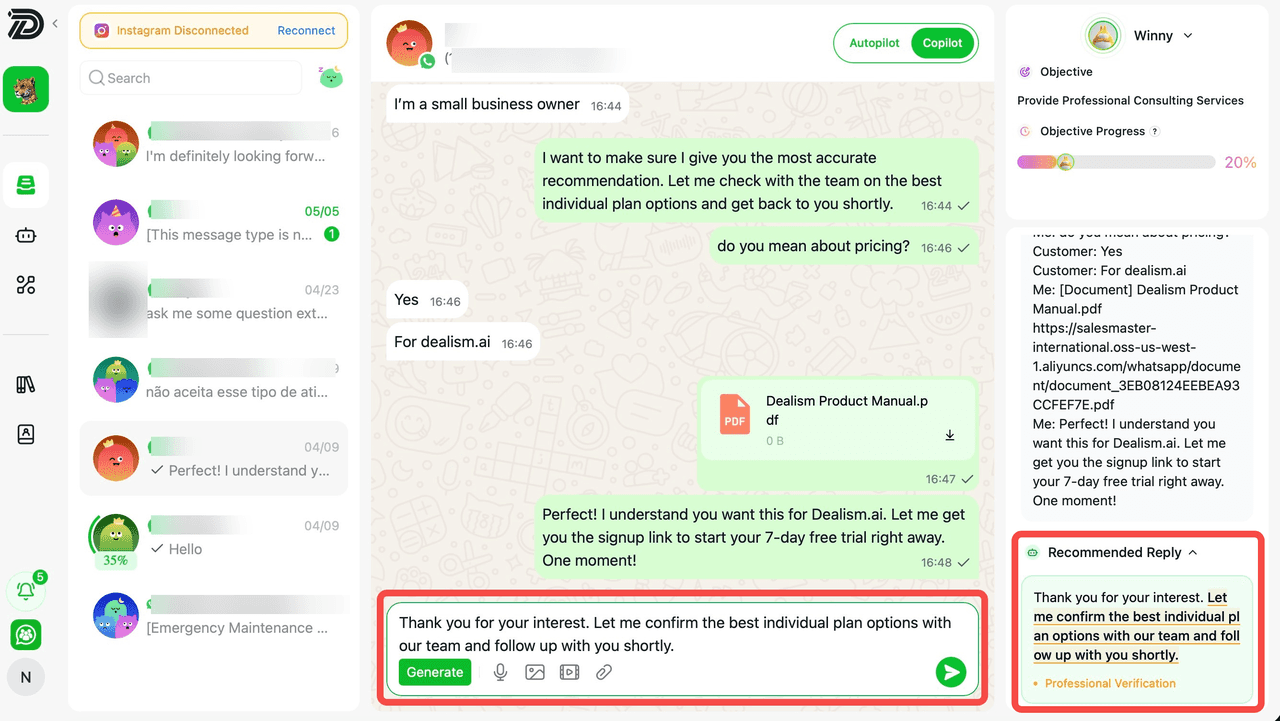
O Piloto Automático permite que o Agente de Vendas configurado responda às mensagens recebidas após a ação agendada.
Isso é especialmente útil para lembretes de consulta, retorno sobre orçamento, dúvidas de produto e leads que pararam no meio de uma decisão. Um chatbot de IA para WhatsApp não deve apenas entregar um texto; ele deve ajudar a conversa a chegar ao próximo resultado adequado.
Se o seu objetivo é programar conversas com clientes, você pode testar a Dealism gratuitamente por 7 dias com um follow-up de baixo risco antes de ampliar o uso.
Agendamento por horário ou follow-up com contexto?
As duas abordagens enviam algo depois, mas resolvem problemas diferentes.
Capacidade | Agendador básico | Mensagem de ausência | Follow-up pela Dealism |
|---|---|---|---|
Permite definir um horário futuro | Normalmente | Apenas horários de ativação | Ação agendada disponível |
Envia uma mensagem proativa | Normalmente | Não; responde a um contato recebido | Pode agir com clientes específicos |
Usa o histórico da conversa | Não | Não | Sim, por meio do contexto conectado |
Trata a resposta do cliente | Não | Envia apenas a resposta fixa | O agente pode continuar no Piloto Automático |
Identifica a intenção | Não | Não | Pode analisar a intenção dentro do papel configurado |
Permite transferência para humano | Manual | Manual | Pode seguir regras de transferência |
Melhor uso | Lembretes pessoais | Aviso fora do expediente | Follow-up de vendas e próximas ações |
Isso não significa que toda mensagem pessoal precise de IA. Para enviar uma felicitação às 9h, escolha a ferramenta mais simples e confiável. A Dealism se torna relevante quando a resposta pode mudar uma consulta, um orçamento, uma compra ou o relacionamento com o cliente.
Quando uma empresa deve agendar mensagens?
Lembretes e remarcação de consultas
Envie o lembrete antes do compromisso e esteja pronto para receber uma confirmação, um cancelamento ou um pedido de mudança. O valor está em concluir a conversa de agendamento, não apenas em disparar o aviso.
Follow-up de orçamento
Um “viu o orçamento?” genérico parece desconectado. Um retorno melhor recupera a dúvida real do cliente, respeita o prazo combinado e continua do ponto em que a decisão parou.
Contato depois de demonstração ou teste
Programe um retorno após uma demonstração, aula experimental, avaliação ou período de teste. Se surgir uma objeção, o atendimento precisa responder ou levar a conversa para a pessoa certa.
Lembretes sobre a decisão de compra
Retome o contato com quem perguntou sobre tamanho, estoque, prazo de entrega ou compatibilidade. Nem todo cliente silencioso abandonou o carrinho; use as informações que já existem na conversa.
Confirmação de Pix ou pedido
Combine um retorno caso o pagamento ainda não tenha sido identificado ou o cliente precise enviar um comprovante. Evite solicitar informações sensíveis pelo chat e transfira exceções para uma pessoa.
Pós-venda
Agende uma confirmação de entrega, uma orientação de uso ou uma pergunta sobre satisfação. Se o cliente relatar um problema, a resposta pode exigir atendimento humano imediato.
Reativação de lead
Fale novamente no prazo solicitado pelo próprio cliente, em vez de mandar vários “só passando para saber”. O objetivo é vender pelo WhatsApp com boas conversas, não encher a caixa de entrada de lembretes.
Segurança, consentimento e regras do WhatsApp
Agendar uma mensagem não elimina a responsabilidade pelo conteúdo e pelo destinatário.
Use a conta e o método adequados
Automação pessoal no celular, WhatsApp Business e Plataforma do WhatsApp Business são ambientes diferentes. Uma solução conveniente para um lembrete individual pode não ser apropriada para mensagens comerciais em escala.
Respeite o consentimento
Não programe promoções para pessoas que não concordaram em recebê-las. O conteúdo deve ser compatível com a autorização e com o relacionamento que existe com o contato. Também facilite a interrupção das mensagens quando solicitada.
Siga as regras de mensagens empresariais
Empresas que usam a Plataforma do WhatsApp Business devem consultar a documentação oficial da Cloud API sobre janelas de atendimento, modelos e tipos de mensagem permitidos. Como essas regras podem mudar, verifique a versão atual antes de iniciar uma campanha.
Proteja os dados do cliente
Aplicativos de terceiros podem pedir permissões amplas no celular. Plataformas empresariais podem armazenar contatos, histórico e ações programadas. Restrinja o acesso, avalie os fornecedores e mantenha somente os dados necessários para o negócio.
Mantenha um caminho para atendimento humano
Defina quando uma pessoa deve assumir, principalmente em reclamações, informações sensíveis, pedidos incomuns, respostas de baixa confiança ou decisões que exigem julgamento profissional.
Se você planeja envios mais complexos, leia as boas práticas para disparos de WhatsApp em escala antes de escolher uma ferramenta ou iniciar a operação.
Como agendar mensagem no WhatsApp sem instalar outro app
Se “sem app” significa sem instalar uma ferramenta adicional, existem duas opções limitadas:
No iPhone: use o Atalhos, que já vem instalado em muitos aparelhos. A ação final do WhatsApp ainda pode exigir confirmação.
No WhatsApp Business: configure os horários da mensagem de ausência. Ela responde durante o período escolhido, mas não envia qualquer mensagem futura de forma proativa.
Não existe um único botão de envio programado disponível de maneira uniforme no WhatsApp comum para Android, iPhone, Web e Desktop. Caso uma versão do seu aplicativo mostre um novo recurso nativo, teste-o e confira a disponibilidade na sua conta: recursos experimentais ou em implantação podem não aparecer para todos.
No Android, o agendamento pessoal geralmente depende de outro aplicativo. No WhatsApp Web, depende de extensão ou serviço externo. Se o objetivo é estruturar a conta empresarial antes de automatizar, siga o processo completo para configurar o WhatsApp Business.
Perguntas frequentes
O WhatsApp permite agendar mensagens de forma nativa?
O WhatsApp comum não oferece um recurso universal de “enviar depois” em todas as contas e plataformas. O WhatsApp Business permite programar os horários da mensagem de ausência, mas ela responde a contatos recebidos em vez de iniciar qualquer conversa futura.
Como agendar mensagem no WhatsApp gratuitamente?
No iPhone, use uma automação pessoal no app Atalhos. No Android, alguns agendadores oferecem plano gratuito, mas podem pedir permissões sensíveis ou exigir confirmação. No WhatsApp Business, a mensagem de ausência é gratuita, porém não substitui o envio proativo.
Dá para agendar mensagem no WhatsApp sem app?
No iPhone, você pode usar o Atalhos sem instalar outro agendador. No WhatsApp Business, pode configurar a mensagem de ausência. As duas soluções têm limitações e não equivalem a um sistema completo de follow-up comercial.
O WhatsApp Business agenda mensagens?
O aplicativo WhatsApp Business agenda quando a mensagem de ausência fica ativa. Para iniciar mensagens futuras, acompanhar respostas e operar em maior escala, a empresa normalmente precisa de uma plataforma de automação conectada ou de uma estrutura adequada da Plataforma do WhatsApp Business.
A Dealism consegue agendar mensagens no WhatsApp?
Sim. O Guia de Configuração da Dealism confirma que a plataforma permite criar ações agendadas, incluindo o envio de mensagens para clientes específicos. Também é possível orientar follow-ups em linguagem natural nos canais conectados.
A Dealism responde depois da mensagem agendada?
Sim, quando o Agente de Vendas e o Piloto Automático estão configurados para a conversa. O agente pode analisar a nova mensagem usando o conhecimento e a estratégia fornecidos, responder dentro do seu papel ou seguir as regras de transferência para uma pessoa.
Posso agendar mensagens recorrentes?
Alguns apps Android, extensões e automações por horário do iPhone oferecem repetição. A documentação pública da Dealism confirma ações agendadas, mas não detalha todos os formatos de recorrência. Confira na sua conta as opções para tarefas diárias, semanais, mensais ou condicionais.
Qual é a forma mais segura para uma empresa?
Use um método compatível com a conta, o volume e o risco da operação. Evite aplicativos desconhecidos que exigem acesso excessivo ao aparelho. Para clientes, trabalhe com consentimento, dados atualizados, fluxo testado e possibilidade de transferência para um humano.
Qual é o melhor horário para mandar a mensagem?
Não existe um horário universal. Considere o fuso do cliente, a preferência informada, os horários em que ele costuma responder e o objetivo da mensagem. Para negócios locais, confirme se o contato está no horário de Brasília ou em outro fuso e evite envios desnecessários durante o período de descanso.
Agende a mensagem e prepare a continuação
Agora você sabe como agendar mensagens no WhatsApp nas principais plataformas:
um app de agendamento para envios ocasionais no Android;
o Atalhos para automações pessoais no iPhone;
uma extensão para mensagens no WhatsApp Web;
o horário da mensagem de ausência no WhatsApp Business;
a Dealism para ações agendadas destinadas a clientes específicos, com continuidade da conversa.
Escolha o método mais simples que conclua o trabalho com segurança. Para um lembrete pessoal, uma automação do celular pode ser suficiente. Para um follow-up comercial, o horário do envio é apenas metade do processo. Alguém — ou um agente configurado dentro dos limites corretos — precisa entender a resposta e conduzir a próxima ação combinada.
Um agendador manda a mensagem mais tarde. A Dealism ajuda a programar a próxima ação de vendas e permanece pronta para a resposta. Veja os planos da Dealism quando quiser testar esse processo em conversas reais com clientes.