Primeiros Passos
Atualizado
Leitura de 4 min
Bom saber
Depois de conectar um canal de mensagens, confirme se ele aparece como Conectado e se as conversas são exibidas na Inbox. Teste seu Agente com o "Try Me" e o Copilot antes de ativar o Autopilot.
Visão geral
Conecte seus canais de mensagens para trazer as conversas dos clientes para o Dealism.
O Dealism oferece suporte a conexões com o WhatsApp e o Instagram, permitindo que seu Agente de IA de Atendimento ao Cliente e sua equipe gerenciem as conversas compatíveis a partir da Caixa de Entrada Unificada.
Conectar WhatsApp
O Dealism oferece dois canais de WhatsApp e três caminhos de conexão. Escolha com base no número que você possui e em como sua equipe precisa trabalhar após a configuração.
Coexistência de WABA para um número existente do Business App
Escolha este caminho quando quiser manter o mesmo número do aplicativo WhatsApp Business e continuar respondendo pelo celular, enquanto conecta o número ao Dealism por meio da API de Nuvem oficial da Meta.
Acesse Canais → WhatsApp Business API (WABA) → Conectar.
Selecione Conectar meu número do aplicativo WhatsApp Business.
Siga o fluxo do Meta Embedded Signup e autorize o número a partir do aplicativo WhatsApp Business.
A Meta decide se a empresa e o número estão qualificados para a Coexistência.
Número WABA dedicado
Escolha este caminho para um número novo que não tenha sido registrado no WhatsApp e que será utilizado apenas por meio da API oficial. Ele não depende de um aplicativo de celular ou de um computador sempre ligado.
Acesse Canais → WhatsApp Business API (WABA) → Conectar.
Selecione Conectar meu número de telefone que não é do WhatsApp.
Conclua a integração da Meta, a verificação do telefone e o PIN de verificação em duas etapas de seis dígitos.
QR Code do Dealism Desktop
Escolha a opção Desktop para o WhatsApp Pessoal ou aplicativo WhatsApp Business quando quiser começar rapidamente sem precisar preparar os ativos de negócios da Meta. Instale o Dealism Desktop, abra a conexão do WhatsApp e escaneie o código QR a partir de Aparelhos Conectados no celular.
O computador deve permanecer ativo, online e executando o Dealism Desktop. Esta é uma conexão de aparelho conectado, não WABA.
Para ver a tabela de decisão completa, requisitos, benefícios e a configuração passo a passo, consulte Conectar o WhatsApp ao Dealism.
Conectar Instagram
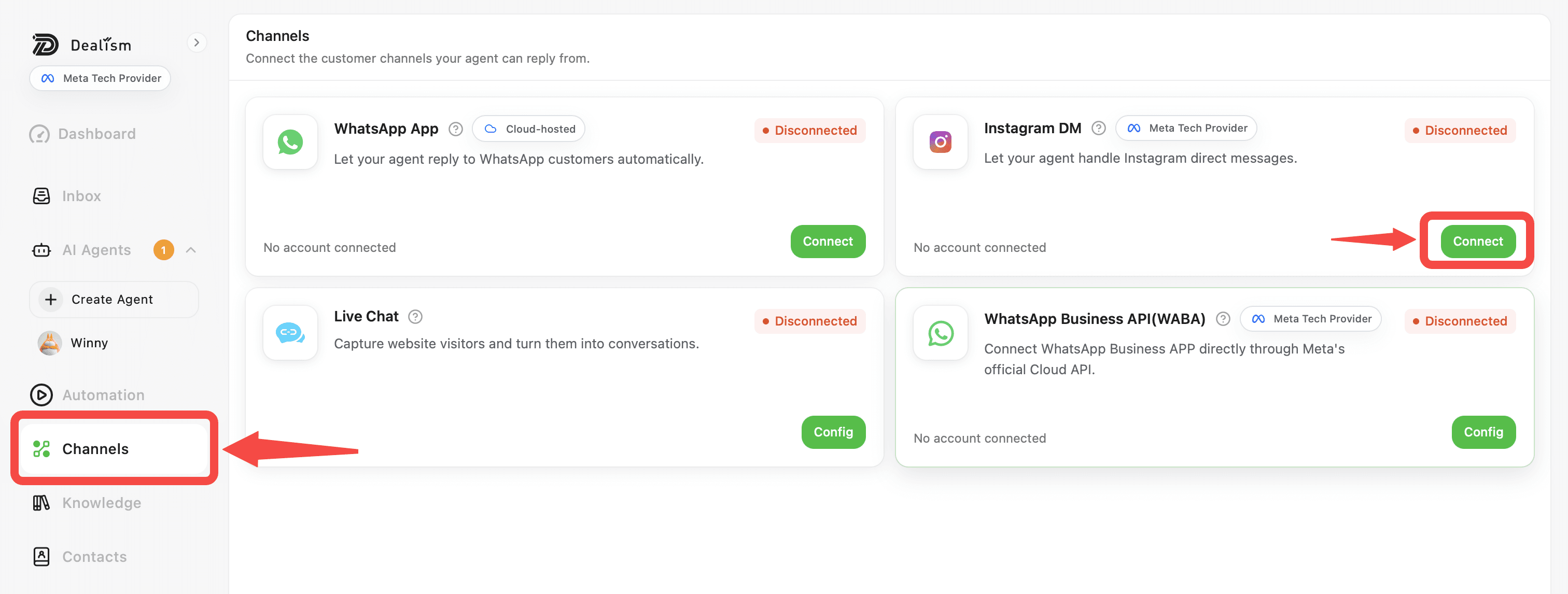
Acesse Canais > Direct do Instagram e selecione Conectar.
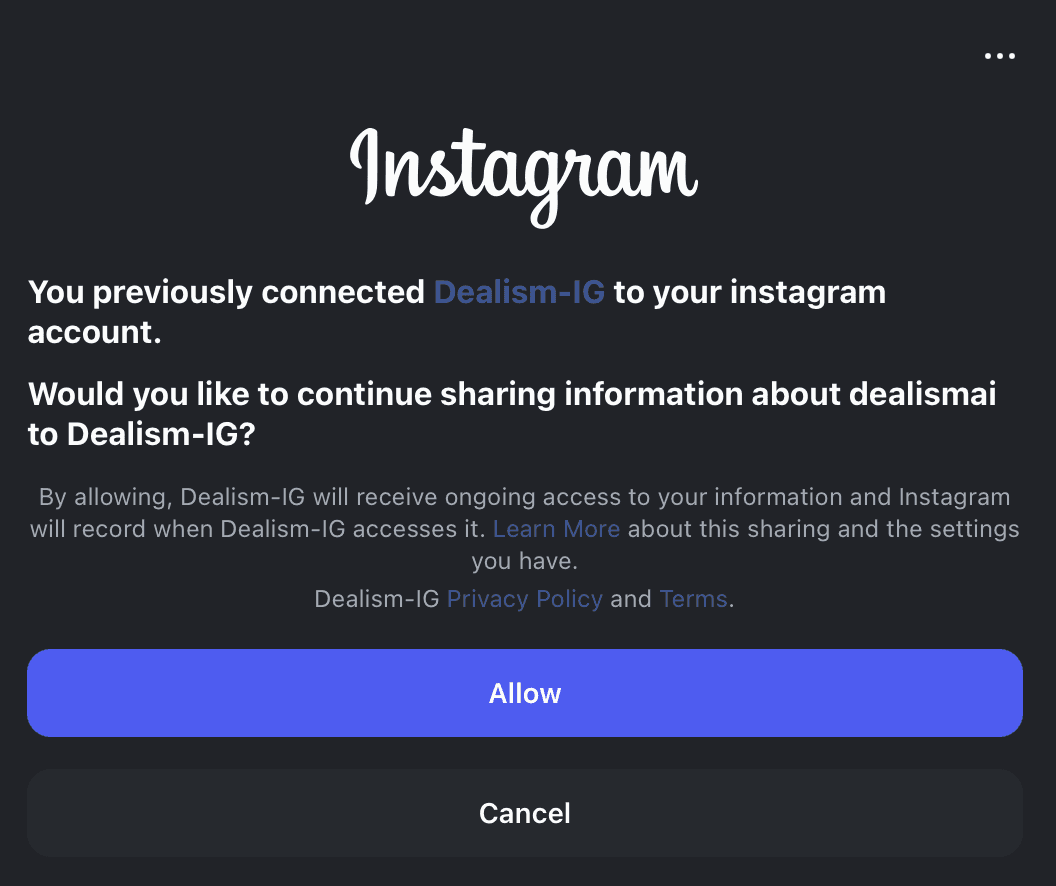
Conclua o processo de autorização do Instagram/Meta e aprove as permissões de mensagens necessárias.
Quando a autorização estiver concluída, retorne aos Canais e confirme se o Instagram aparece como Conectado.
Suas conversas compatíveis do Instagram poderão então começar a aparecer na Caixa de Entrada Unificada.
Verificar suas conversas
Depois de conectar um canal, acesse a Caixa de Entrada.
Use o filtro de canal para confirmar se as conversas da conta recém-conectada estão aparecendo corretamente.
Abra uma conversa e verifique se o Agente de IA de Atendimento ao Cliente adequado está atribuído.
Testar seu Agente
Antes de ativar as respostas automáticas, teste seu Agente com o "Experimentar".
Acesse Agentes, selecione seu Agente e abra Informações Básicas > Experimentar. Teste perguntas comuns dos clientes e certifique-se de que o Agente utiliza a Base de Conhecimento, o tom e as Estratégias corretas.
Após o teste, use o Copilot com conversas em tempo real para que você possa revisar as respostas geradas por IA antes de enviá-las.
Ativar o Piloto Automático
Quando estiver confortável com as respostas do seu Agente, ative o Piloto Automático para as conversas apropriadas a partir da Caixa de Entrada.
Você pode controlar o Piloto Automático para contatos individuais ou usar a configuração global do Piloto Automático para gerenciar respostas automáticas de forma mais ampla.
Continue monitorando as conversas com status "Precisa de Ajuda" após ativar a automação.
Resolução de problemas de conexão
Se um canal não conectar, tente novamente o processo de autorização ou do código QR e confirme se as permissões de conta necessárias estão disponíveis.
Se o canal mostrar Conectado, mas as conversas não aparecerem, verifique o filtro de canais da Caixa de Entrada e aguarde um tempo para a sincronização das conversas.
Para problemas persistentes de conexão ou sincronização, reconecte o canal ou entre em contato com o Suporte do Dealism.