Aplicativo para Desktop
Atualizado
Leitura de 4 min
Comece verificando o computador
A maioria das interrupções da conexão Desktop QR ocorre quando o computador entra em repouso, perde a internet ou fecha o Dealism Desktop.
Comece por estas verificações
Confirme que o computador está ligado e conectado à internet.
Confirme que o Dealism Desktop está aberto no workspace correto.
Verifique se o celular está online e se o WhatsApp funciona normalmente.
Abra Channels na Dealism e confira o status da conexão.
O aplicativo não instala ou não abre
No Mac, confirme o uso de Apple Silicon e macOS 13 ou posterior. Macs Intel não são compatíveis.
No Windows, confirme o uso do Windows 10 ou 11 de 64 bits.
Baixe um instalador novo na página oficial da Dealism.
Se o sistema bloquear o aplicativo, revise o aviso de segurança e autorize o aplicativo confiável da Dealism.
O QR code não conecta
Atualize o QR code se ele expirou, escaneie pela tela Dispositivos conectados do WhatsApp e remova um dispositivo antigo se o limite de dispositivos vinculados tiver sido atingido.
As mensagens param de sincronizar
Ative o computador, restabeleça a internet e reabra o Dealism Desktop. Se o canal continuar desconectado, reconecte em Channels e escaneie um novo QR code. Não é necessário trocar o número do WhatsApp.
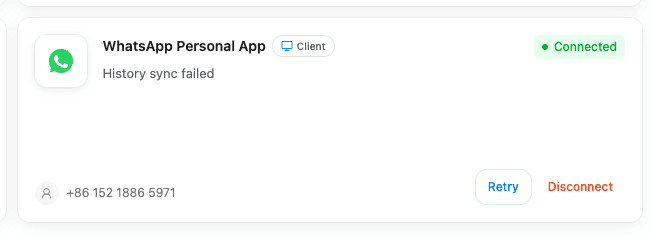
Se o canal estiver conectado, mas mostrar History sync failed, mantenha o celular e o computador online, selecione Retry e aguarde uma nova tentativa de sincronização. Use Disconnect somente se quiser remover a conexão e configurá-la novamente.
As notificações não aparecem
Confira a permissão de notificações do Dealism Desktop no macOS ou Windows. Verifique também se Foco, Não Perturbe ou a economia de bateria estão silenciando notificações ou suspendendo o aplicativo.
Se o problema continuar
Anote a versão do sistema operacional e do Dealism Desktop, o horário aproximado do problema e o status exibido em Channels. Envie esses dados ao suporte para agilizar a análise.