Aplicativo para Desktop
Atualizado
Leitura de 4 min
Use o mesmo workspace da Dealism
Entre com a conta e o workspace que sua equipe já utiliza. A conexão do WhatsApp aparecerá em Channels e na Inbox desse workspace.
Entrar na conta
Abra o Dealism Desktop.
Entre com a mesma conta usada na Dealism pela web.
Selecione o workspace correto se a conta participar de mais de um.
Conectar o WhatsApp por QR code
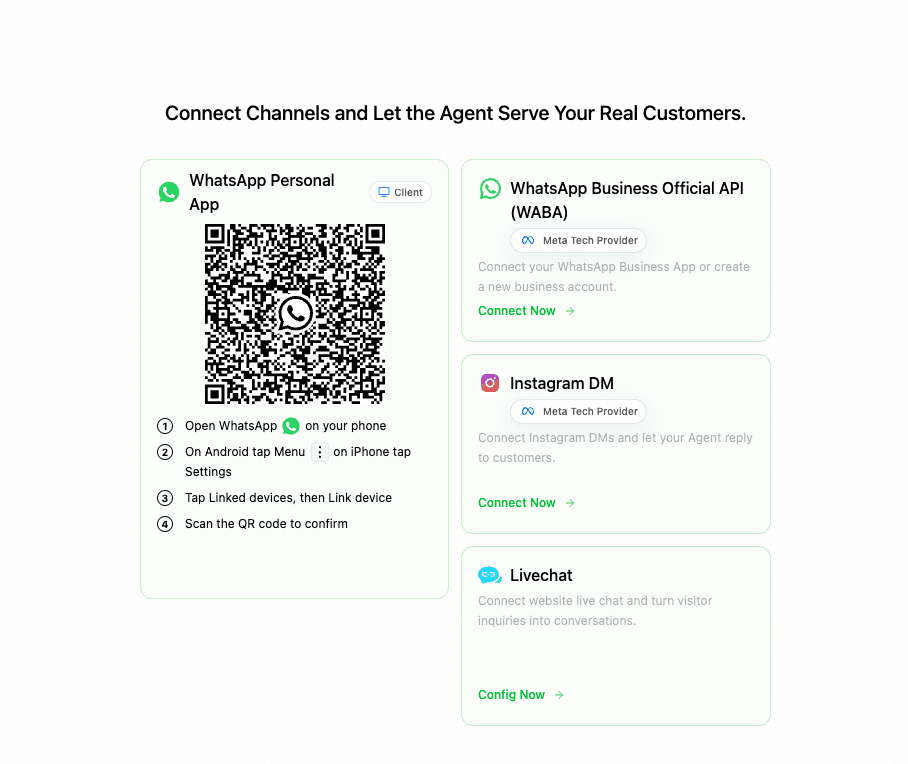
No Dealism Desktop, abra Channels e escolha a conexão Desktop do WhatsApp.
Selecione Connect para exibir o QR code.
No celular, abra o WhatsApp ou o WhatsApp Business App e acesse Dispositivos conectados.
Selecione Conectar um dispositivo e escaneie o QR code exibido no Dealism Desktop.
Volte a Channels e confirme que o status mostra a conexão ativa.
Aguarde a sincronização inicial
Depois que o QR code for confirmado, a Dealism verifica as conversas conectadas e o histórico de mensagens. Mantenha o computador ligado e online até o cartão do canal concluir a sincronização. Você pode continuar usando o WhatsApp no celular durante o processo.
Ativar as notificações
Autorize as notificações quando o computador solicitar. Elas ajudam a acompanhar novas mensagens e mudanças na conexão sem deixar a Inbox sempre aberta.
Verificar a configuração
Envie uma mensagem de teste para o número conectado usando outro celular.
Confirme que a conversa aparece na Inbox da Dealism.
Responda pela Dealism e confirme o recebimento no WhatsApp.
Mantenha o computador ligado, conectado e com o Dealism Desktop em execução. Se a sincronização parar, consulte Solucionar problemas do Dealism Desktop.