Canais
Atualizado
7 min de leitura
Use o código do seu próprio espaço de trabalho
O código de instalação do seu Chat ao Vivo foi gerado para o seu espaço de trabalho do Dealism. Copie o código atual a partir da instalação do site em vez de reutilizar um exemplo de código ou captura de tela.
Antes de começar
O Dealism Live Chat adiciona um widget de chat ao seu site para que os visitantes possam iniciar uma conversa assistida enquanto visualizam suas páginas. Um Agente de Atendimento de IA treinado pode responder com base no seu conhecimento aprovado, e sua equipe pode revisar ou assumir o controle da conversa na Caixa de Entrada.
Antes de instalar o Live Chat, prepare o seguinte:
Um espaço de trabalho do Dealism com um Agente de Atendimento de IA. Se você ainda não possui um, consulte Criar seu primeiro Agente de Atendimento de IA.
Conhecimento empresarial atualizado para as perguntas que os visitantes provavelmente farão. Consulte Adicionar sua primeira fonte de conhecimento.
Acesso para editar o modelo do seu site ou adicionar código personalizado antes da tag de fechamento
</body>. Solicite esse acesso ao administrador ou desenvolvedor do seu site, caso não o possua.
Ativar e personalizar o Live Chat
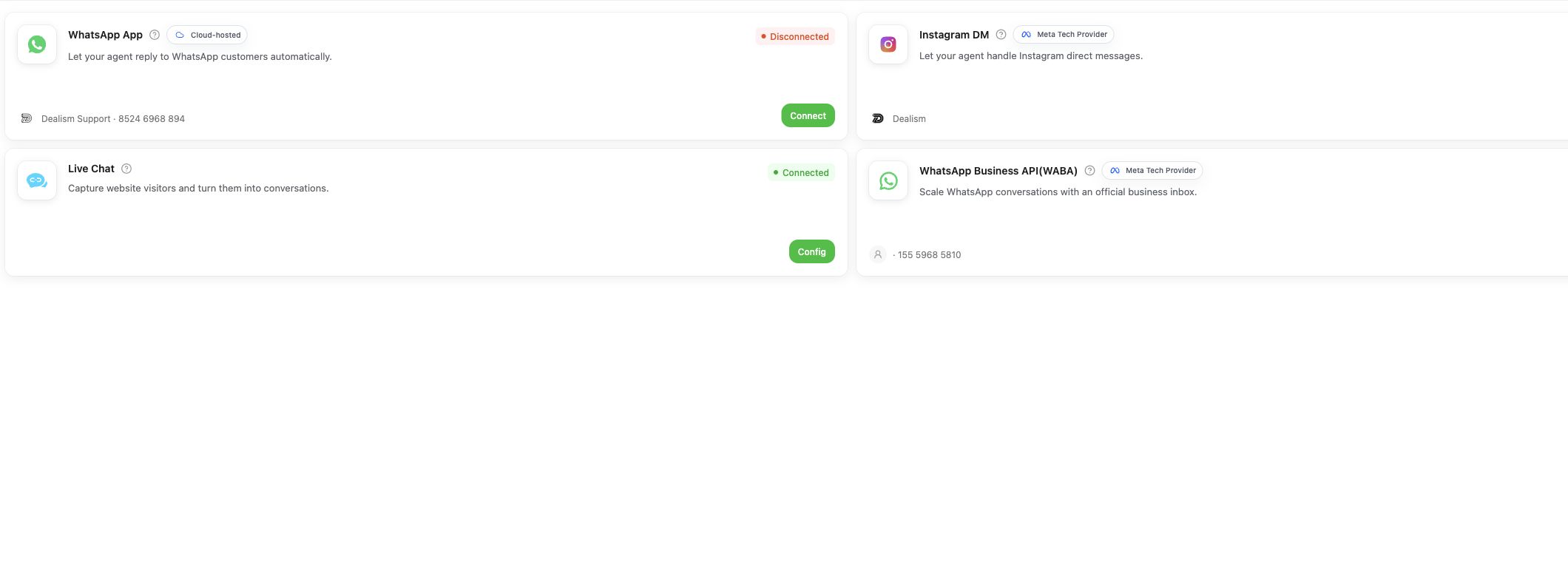
No Dealism, abra os Canais no menu de navegação esquerdo.
Localize o Live Chat. Confirme se ele está conectado e selecione Configuração.
Em Configuração do Live Chat, certifique-se de que a chave principal do Live Chat esteja ativada.
Escolha o que os visitantes podem ver. Ative o Chat nativo para a conversa no site e, quando disponível, adicione opções de contato conectadas do WhatsApp ou Instagram.
Defina o título da janela, a saudação, o avatar, a cor principal, a posição do widget e os campos de informações do visitante. Ative campos como E-mail ou Telefone apenas quando precisar coletá-los.
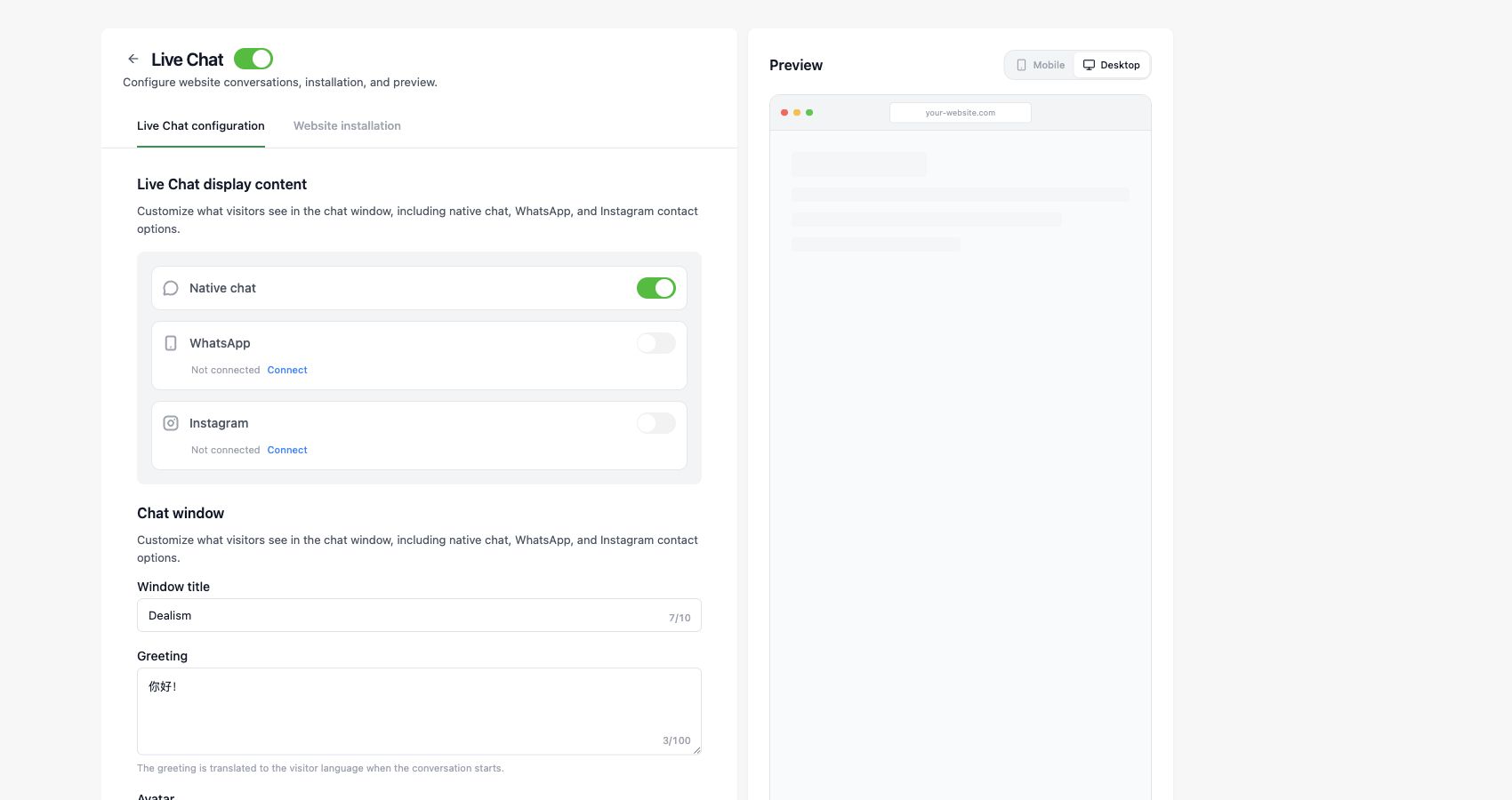
Use a visualização em desktop ou celular para verificar os pontos de entrada, a saudação, os campos obrigatórios do visitante e a entrada de mensagens. A saudação pode ser traduzida para o idioma do visitante quando a conversa for iniciada.
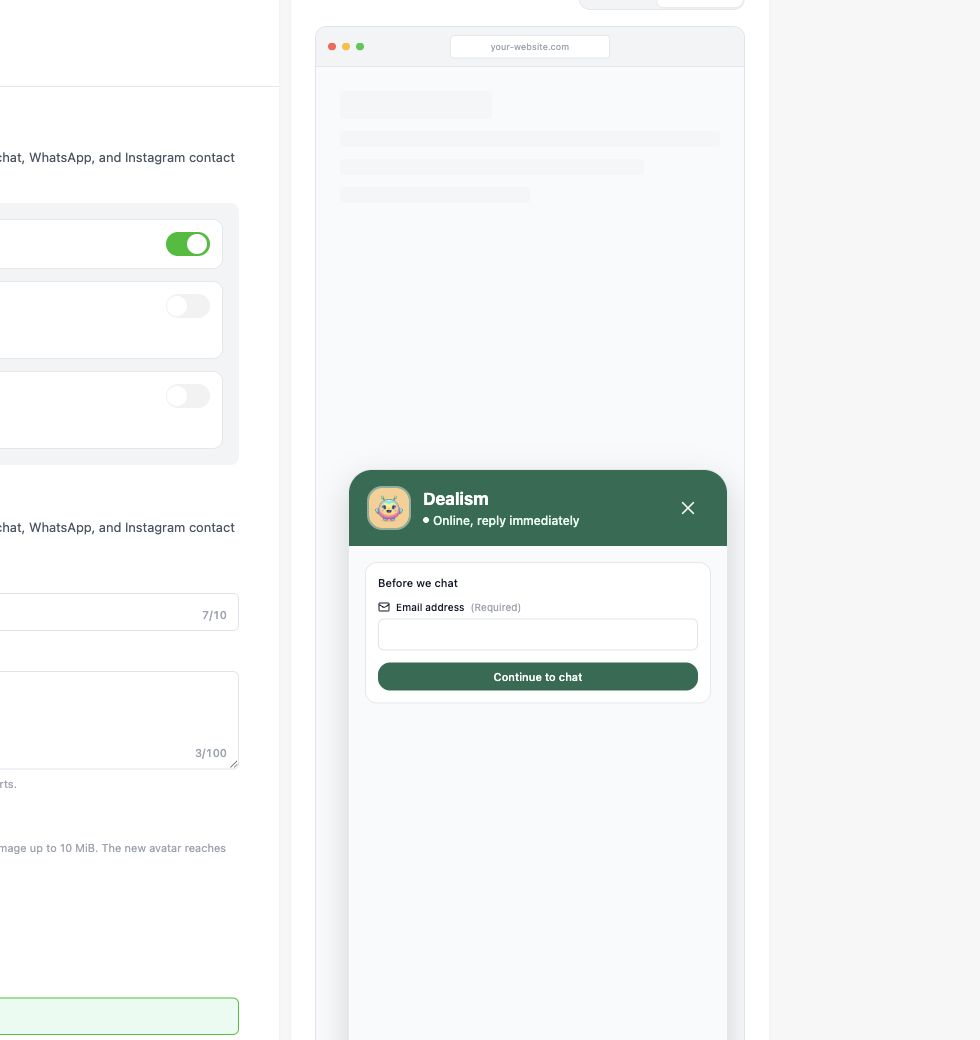
Para mais opções de exibição, consulte Personalizar o ponto de entrada do chat.
Instalar e verificar o script do site
Abra a aba de Instalação no site.
Selecione Copiar para copiar o código de instalação gerado para o seu espaço de trabalho.
Cole o script completo uma única vez no modelo do seu site, imediatamente antes da tag de fechamento
</body>.Salve e publique as alterações no site.
Retorne ao Dealism, insira a URL pública do site e selecione Verificar instalação.
Confirme se o site aparece em Sites conectados com o status Conectado.
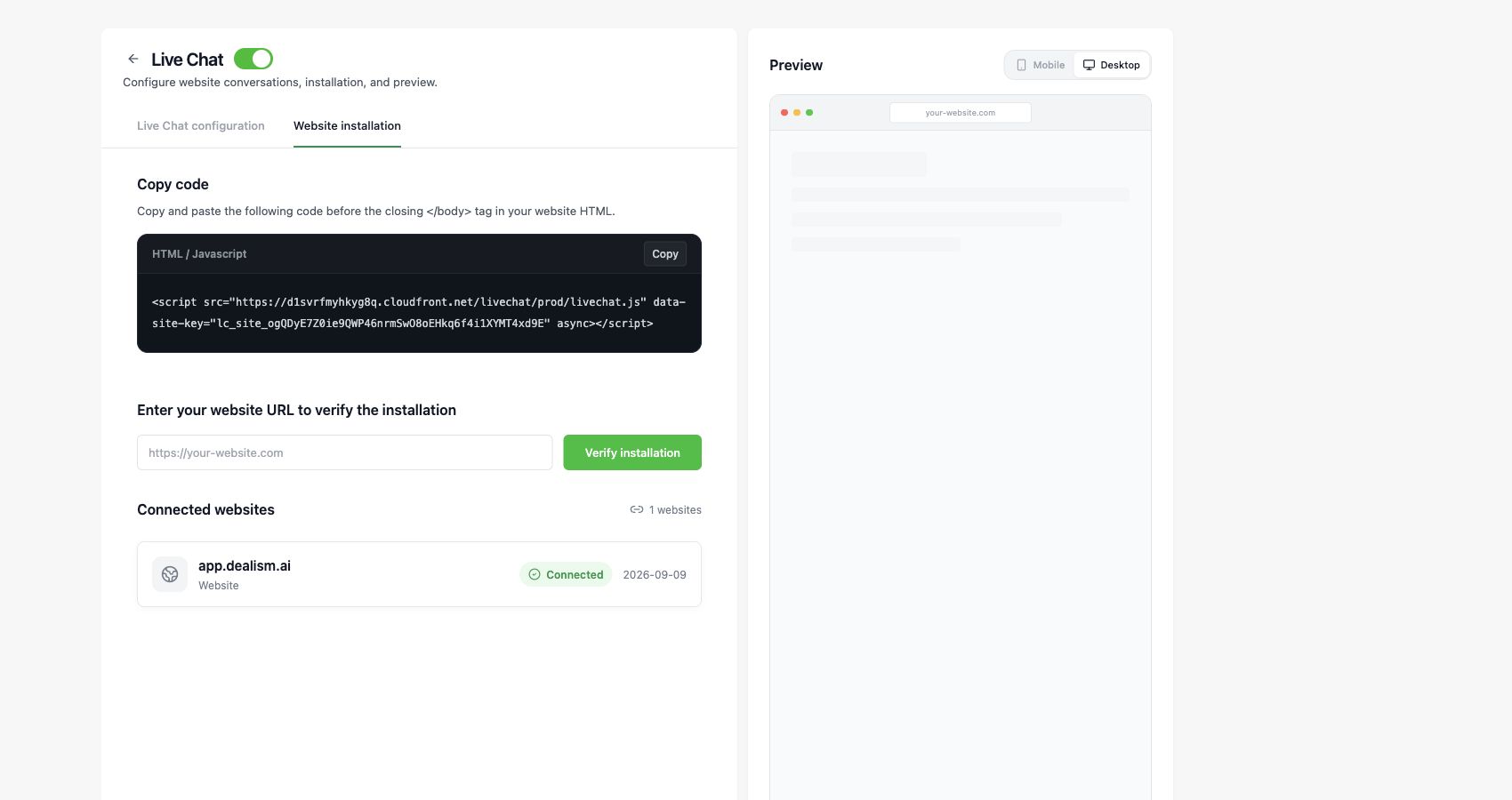
Não copie o script mostrado nesta captura de tela. Use sempre o código atual gerado em seu próprio espaço de trabalho. Instale-o apenas uma vez por modelo de site; duplicar o snippet pode fazer com que o widget seja carregado mais de uma vez.
Atribuir, testar e revisar o Live Chat
Atribua o Live Chat ao Agente de Atendimento de IA que deve gerenciar as conversas do site.
Abra o site publicado em uma janela anônima do navegador e inicie uma conversa de teste.
Teste uma pergunta direta, uma pergunta incompleta, um acompanhamento e uma solicitação que deva envolver um atendente humano.
Abra a Caixa de Entrada e selecione o filtro do Live Chat para confirmar que a conversa é exibida.
Verifique se os dados do visitante que você escolheu coletar, como E-mail ou Telefone, aparecem no cabeçalho da conversa ou no perfil do cliente após o envio pelo visitante.
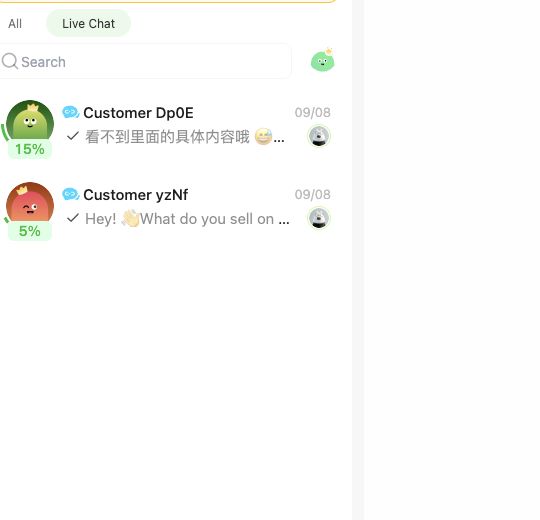
As conversas de Live Chat podem incluir texto e mídias ou anexos de arquivos suportados. Revise a conversa na Caixa de Entrada e ajuste o conhecimento, o objetivo ou as regras de transferência do Agente se o resultado for incompleto. Consulte a Visão geral da Caixa de Entrada unificada ou Assumir o controle da IA para as próximas etapas.
Se o widget não aparecer, confirme se o Live Chat está ativado, se o script completo está presente apenas uma vez, se a alteração do site foi publicada e se a URL pública exata foi verificada. Se o problema persistir, entre em contato com o Suporte do Dealism.